

Bluestacks 5 Download V5.22.286 Miễn phí Cho Windows 2027
| Thông tin | Chi tiết |
|---|---|
| Tên phần mềm | BlueStacks |
| Loại phần mềm | Giả lập Android |
| Nhà phát triển | BlueStacks |
| Phiên bản BlueStacks 5 | v5.22.286 |
| Ngày phát hành | 26/10/2026 |
| RAM tối thiểu | 4 GB |
| Dung lượng trống | 5 GB |
| Điều khiển | Bàn phím, chuột, tay cầm tương thích |
| Website chính thức | https://www.bluestacks.com/vi/ |

Bạn muốn chơi game Android trên máy tính hoặc sử dụng ứng dụng điện thoại bằng bàn phím và chuột? BlueStacks cho phép bạn chạy ứng dụng Android trên PC Windows mà không cần sử dụng điện thoại.
Phần mềm hỗ trợ Google Play, tùy chỉnh điều khiển, quản lý nhiều phiên bản giả lập và điều chỉnh tài nguyên máy tính. Bạn có thể lựa chọn BlueStacks 5, BlueStacks 10 hoặc BlueStacks 16 Beta tùy cấu hình và nhu cầu sử dụng.
BlueStacks là gì?
Nó là phần mềm giả lập Android cho phép máy tính Windows chạy ứng dụng và trò chơi được thiết kế cho điện thoại Android. Người dùng có thể cài game từ Google Play, điều khiển bằng bàn phím và chuột, đồng thời lựa chọn môi trường Android phù hợp với từng ứng dụng.
BlueStacks 5 hỗ trợ Android Nougat, Pie, Android 11 và Android 13. Theo thông báo chính thức, phiên bản 5.22.286 được phát hành ngày 26/10/2026, tập trung cải thiện độ ổn định và hiệu suất.
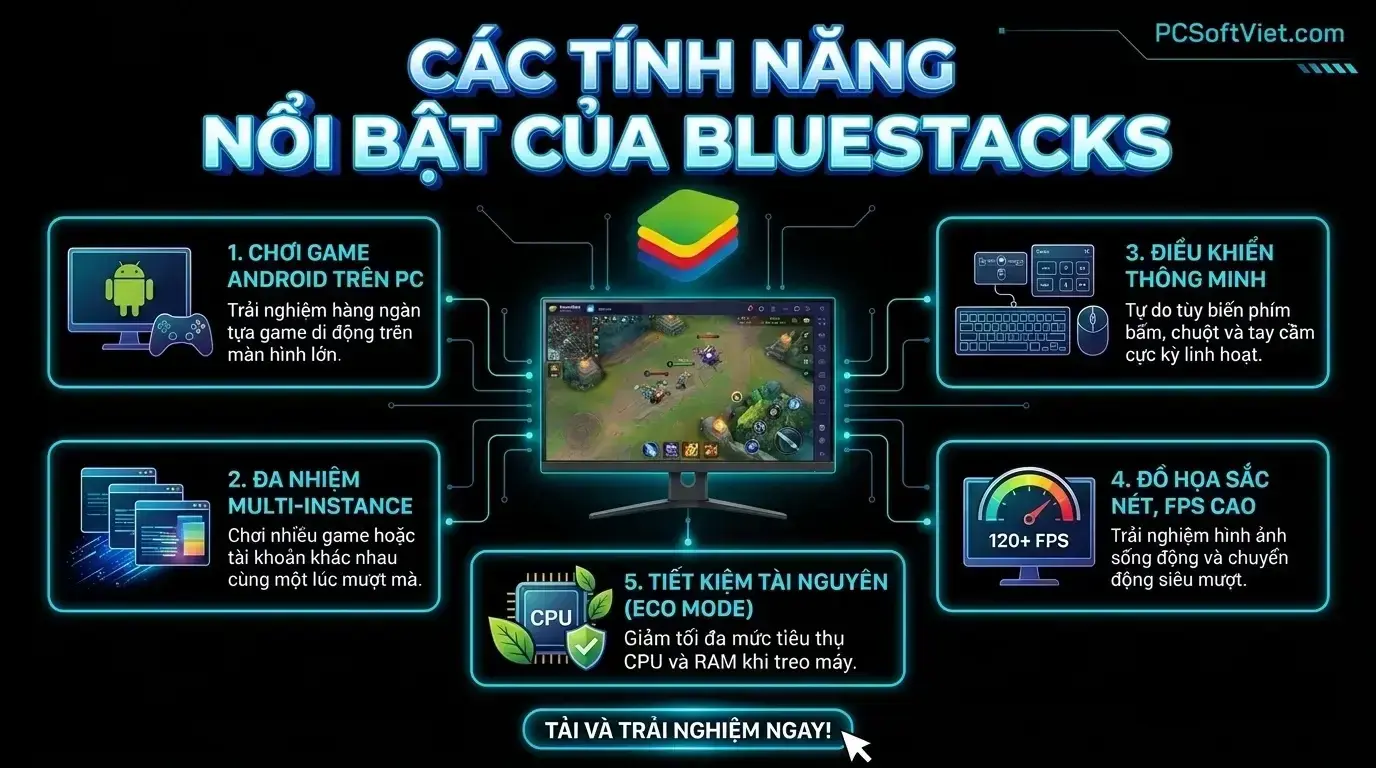
Các tính năng nổi bật của BlueStacks
Nó cung cấp công cụ điều khiển game, quản lý nhiều cửa sổ giả lập và tùy chỉnh phần cứng ngay trên máy tính Windows.
Keymapping: Gán thao tác trong game vào bàn phím và chuột. Người chơi có thể tùy chỉnh phím di chuyển, ngắm bắn và thực hiện hành động.
Multi Instance Manager: Tạo nhiều phiên bản giả lập để sử dụng các tài khoản hoặc chơi nhiều game cùng lúc.
Eco Mode: Giảm mức sử dụng tài nguyên khi chạy nhiều cửa sổ bằng cách điều chỉnh FPS và âm thanh.
Macro Recorder: Ghi lại và phát lại chuỗi thao tác trong những trò chơi tương thích.
Performance Settings: Điều chỉnh CPU, RAM, độ phân giải và chế độ đồ họa theo cấu hình PC.
Cách tải và cài đặt BlueStacks trên PC Windows
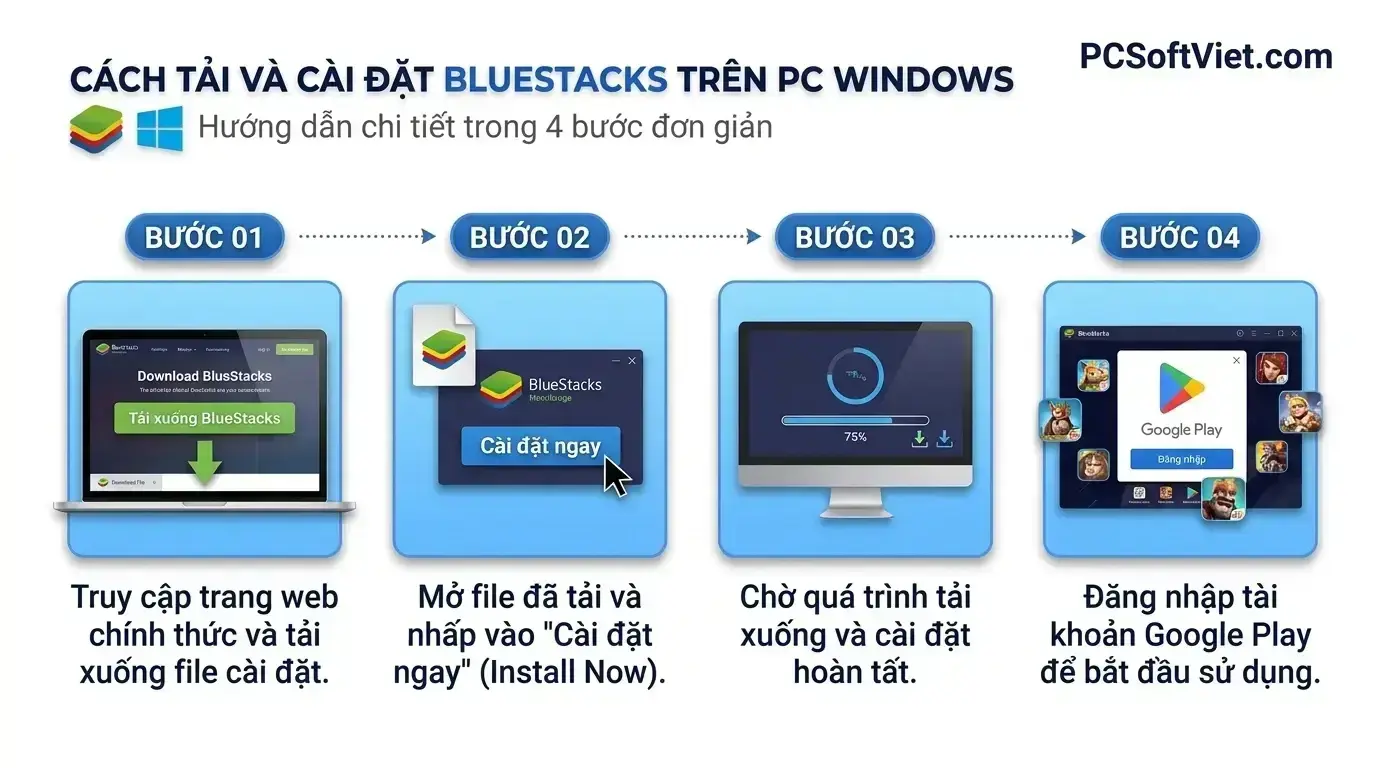
Bạn có thể tải Nó miễn phí từ website chính thức. Quy trình cài đặt trên Windows 10 và Windows 11 gồm tám bước:
- Truy cập https://www.bluestacks.com/vi/index.html.
- Chọn phiên bản muốn sử dụng.
- Nhấn Download để tải tệp .exe.
- Mở tệp cài đặt vừa tải.
- Chọn Agree and Install.
- Chờ quá trình cài đặt hoàn tất.
- Mở App Player và đăng nhập Google nếu cần sử dụng Google Play.
- Tìm ứng dụng hoặc trò chơi rồi chọn Install.
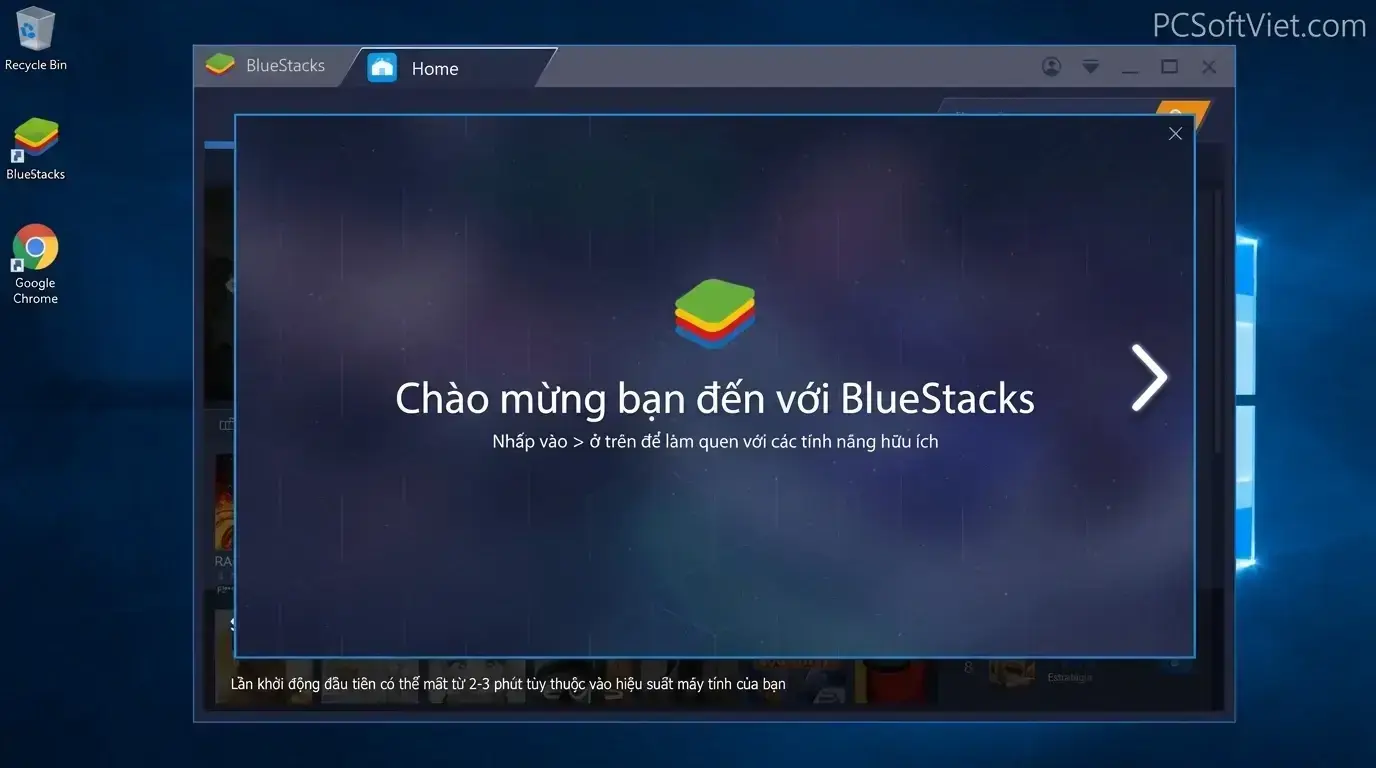
Nếu mạng không ổn định, bạn có thể sử dụng BlueStacks 5 Offline Installer. Bộ cài ngoại tuyến hỗ trợ cài đặt phần mềm, nhưng tải game và sử dụng dịch vụ trực tuyến vẫn cần Internet.
BlueStacks có dùng được trên iPhone và iPad không?
Không. Nó không cung cấp Android cho iOS, iPhone, v. v. cho iPad. Người dùng Mac có chip Apple Silicon có thể sử dụng BlueStacks Air để chạy các trò chơi android trên macOS.
BlueStacks Air yêu cầu macOS 11 trở lên, chip Apple M1 đến M4 và tối thiểu 8 GB RAM. Dung lượng ổ đĩa trống cần có là 12 GB. Với iPhone và iPad, hãy tải ứng dụng trực tiếp từ App Store.
Cấu hình máy tính cần thiết để chạy BlueStacks
BlueStacks 5 yêu cầu tối thiểu 4 GB RAM, CPU Intel hoặc AMD và 5 GB dung lượng ổ đĩa trống. Cấu hình khuyến nghị gồm RAM 8 GB trở lên, ổ SSD, driver đồ họa cập nhật và Virtualization được bật.
| Thành phần | Tối thiểu | Khuyến nghị |
|---|---|---|
| Windows | Windows 7 với bản tương thích | Windows 10 trở lên |
| CPU | Intel hoặc AMD | CPU đa lõi |
| RAM | 4 GB | 8 GB trở lên |
| RAM | 5 GB | SSD |
| Virtualization | Tùy cấu hình | Nên bật |
Windows 7 và Windows 8 chỉ hỗ trợ BlueStacks 5 phiên bản 5.21.300 trở xuống. Các bản mới hơn yêu cầu Windows 10 trở lên.
BlueStacks Desktop: Chạy Android 16 trên Windows, yêu cầu tối thiểu 12 GB RAM và 10 GB dung lượng trống.
BlueStacks 16 Beta: Cũng sử dụng Android 16 và yêu cầu ít nhất 12 GB RAM. Phiên bản này hỗ trợ mở game trong cửa sổ riêng, tần số quét đến 120Hz trên màn hình và trò chơi tương thích, cùng tính năng Smart App Archiving.
Nên chọn BlueStacks 5, 4, X, 10 hay 16?
BlueStacks 5 phù hợp với người muốn chạy game Android cục bộ trên Windows. BlueStacks 10 kết hợp chơi game qua cloud và App Player, trong khi BlueStacks 16 Beta hướng đến trải nghiệm Android 16 với các cửa sổ game riêng.
| Phiên bản | Chức năng | Đối tượng phù hợp |
|---|---|---|
| BlueStacks 5 | Giả lập Android cục bộ | Game thủ PC |
| BlueStacks 4 | Phiên bản cũ | Người dùng hệ thống cũ |
| BlueStacks X | Cloud gaming | Người chơi game trực tuyến |
| BlueStacks 10 | Cloud và App Player | Người cần hai hình thức |
| BlueStacks 16 Beta | Android 16, cửa sổ riêng | PC có ít nhất 12 GB RAM |
| BlueStacks Desktop | Android 16 dạng desktop | Chạy ứng dụng Android trên Windows |
Nếu máy tính có 4 GB RAM, hãy kiểm tra khả năng tương thích và chỉ chạy một ứng dụng nhẹ. Với 8 GB RAM, BlueStacks 5 là lựa chọn nên cân nhắc. Máy có ít nhất 12 GB RAM có thể tìm hiểu BlueStacks 16 Beta hoặc Desktop.
BlueStacks 6 đã phát hành chưa? Tính đến ngày 31/10/2026, chưa xác minh được thông báo phát hành chính thức của BlueStacks 6. Hãy kiểm tra website nhà phát triển trước khi tải bộ cài mang tên phiên bản này.
hình ảnh
BlueStacks và các phần mềm thay thế
BlueStacks không phải phần mềm duy nhất hỗ trợ chạy ứng dụng Android trên PC. Google Play Games trên PC phù hợp với game thuộc danh mục Google hỗ trợ, còn LDPlayer là một lựa chọn giả lập khác dành cho Windows.
| Phần mềm | Điểm phù hợp |
|---|---|
| BlueStacks | Quản lý nhiều phiên bản Android |
| Google Play Games trên PC | Chơi game trong danh mục Google hỗ trợ |
| LDPlayer | Giả lập Android trên Windows |
| Điện thoại Android | Chạy ứng dụng trực tiếp trên thiết bị |
Google Play Games trên PC yêu cầu tối thiểu 8 GB RAM, Windows 10 phiên bản 2004, SSD còn 10 GB và phần cứng ảo hóa tương thích.
Cách khắc phục lỗi BlueStacks trên Windows 11
Nếu BlueStacks không mở được hoặc chạy chậm, hãy kiểm tra Virtualization, RAM, driver đồ họa và khả năng tương thích Hyper V trước khi cài đặt lại.
| Lỗi | Cách xử lý |
|---|---|
| Không mở được phần mềm | Khởi động lại PC và kiểm tra phiên bản |
| Virtualization bị tắt | Bật Intel VT hoặc AMD SVM trong BIOS |
| Không đủ RAM | Đóng ứng dụng chạy nền |
| Lỗi Hyper V | Kiểm tra phiên bản tương thích |
| Game bị giật | Cập nhật driver GPU và giảm đồ họa |
| Không tải được game | Kiểm tra Internet và Google Play |
Để kiểm tra Virtualization, nhấn Ctrl + Shift + Esc, chọn Performance rồi mở CPU. Nếu trạng thái là Disabled, hãy vào BIOS để bật Intel Virtualization Technology hoặc AMD SVM Mode.
BlueStacks 5 từ phiên bản 5.20 hỗ trợ cả môi trường bật và tắt Hyper V. Không nên tắt tính năng này nếu máy tính đang sử dụng nó cho phần mềm khác.
Mẹo chơi game: Với PC RAM 8 GB, hãy bắt đầu bằng một cửa sổ giả lập và đóng ứng dụng chạy nền. Khi chơi Free Fire, thiết lập Keymapping theo thao tác quen thuộc và chọn FPS phù hợp với màn hình. Khi chạy nhiều tài khoản game chiến thuật, Eco Mode có thể giúp giảm mức sử dụng tài nguyên.
Ưu và nhược điểm của BlueStacks
BlueStacks hỗ trợ chạy ứng dụng Android trên Windows với nhiều tùy chọn điều khiển và quản lý. Tuy nhiên, hiệu suất phụ thuộc vào phần cứng, trò chơi và phiên bản Android đang sử dụng.
Ưu điểm
Nhược điểm
Ưu và nhược điểm của BlueStacks
Kết luận
BlueStacks giúp bạn chạy ứng dụng Android và chơi game mobile trên PC Windows bằng bàn phím và chuột. BlueStacks 5 phù hợp với giả lập cục bộ, BlueStacks 10 hỗ trợ cloud gaming và App Player, còn BlueStacks 16 Beta sử dụng Android 16.
Hãy kiểm tra cấu hình máy tính, chọn đúng phiên bản và tải phần mềm từ website BlueStacks chính thức để tránh bộ cài không rõ nguồn gốc.