

Brave Browser Download v1.100.58 Miễn phí Cho Windows 2027
| Thuộc tính | Thông tin |
|---|---|
| Tên phần mềm | Brave Browser |
| Nhà phát triển | Brave Software, Inc. |
| Nền tảng | Windows, macOS, Linux, Android, iOS |
| Công nghệ PC | Chromium |
| Công nghệ iOS | WebKit |
| Chặn quảng cáo | Brave Shields |
| Công cụ tìm kiếm | Brave Search |
| Trợ lý AI | Brave Leo |
| Đồng bộ dữ liệu | Brave Sync |
| Website chính thức | brave.com/vi/download |

Bạn muốn duyệt web, xem video và đọc tin tức mà không bị quảng cáo làm phiền? Brave Browser tích hợp công cụ chặn quảng cáo, bảo vệ quyền riêng tư và nhiều tiện ích ngay trong trình duyệt. Bạn có thể cài đặt Brave trên máy tính Windows, iPhone hoặc iPad chỉ với vài bước đơn giản.
Brave Browser là gì?
Brave Browser là trình duyệt web do Brave Software phát triển, tập trung vào quyền riêng tư và kiểm soát dữ liệu duyệt web. Phiên bản máy tính sử dụng Chromium, còn phiên bản iPhone và iPad sử dụng WebKit.
Điểm nổi bật là Brave Shields, công cụ tích hợp giúp chặn nhiều quảng cáo, cookie theo dõi và trình theo dõi trực tuyến. Người dùng không cần cài thêm tiện ích để sử dụng các tính năng chặn cơ bản.
Brave còn cung cấp công cụ tìm kiếm riêng, trợ lý AI, đồng bộ dữ liệu và hỗ trợ nhiều tiện ích mở rộng tương thích với Chrome trên máy tính.
Những tính năng nổi bật của Brave Browser
Brave Shields: Chặn nhiều quảng cáo, trình theo dõi và cookie bên thứ ba. Người dùng có thể chọn Standard hoặc Aggressive tùy nhu cầu.
Brave Search: Công cụ tìm kiếm có chỉ mục web độc lập, giúp tìm thông tin mà không cần phụ thuộc vào Google Search.
Brave Leo AI: Trợ lý AI tích hợp hỗ trợ tóm tắt trang web, giải thích nội dung, dịch văn bản và soạn thảo.
Brave Sync: Đồng bộ dấu trang, mật khẩu, tab và những dữ liệu được hỗ trợ giữa các thiết bị.
Brave Playlist: Cho phép người dùng iPhone và iPad thêm nội dung âm thanh, video tương thích vào danh sách phát và tiếp tục nghe khi chuyển ứng dụng hoặc khóa màn hình.
Brave Wallet: Ví tích hợp hỗ trợ quản lý tài sản kỹ thuật số. Brave Rewards là chương trình phần thưởng tùy chọn dành cho người muốn sử dụng.
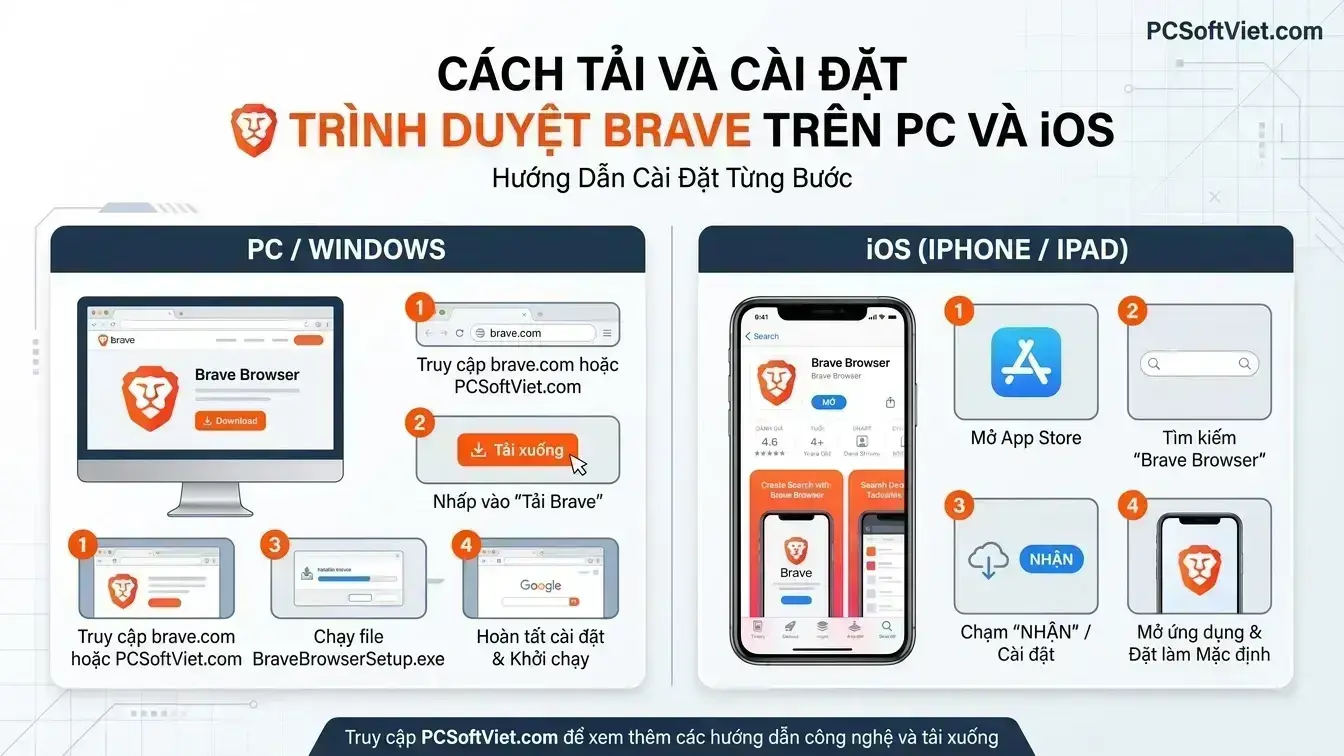
Cách tải và cài đặt Brave Browser trên PC và iOS
Cài đặt Brave trên Windows 10 và Windows 11
Thực hiện theo các bước sau để tải Brave Browser về máy tính:
- Truy cập trang tải Brave chính thức.
- Chọn phiên bản Windows phù hợp với bộ xử lý.
- Mở tệp cài đặt trong thư mục Downloads.
- Khi Windows hiển thị User Account Control, kiểm tra ứng dụng rồi chọn Yes.
- Chờ quá trình cài đặt hoàn tất.
- Mở Brave và nhập dấu trang, mật khẩu từ Chrome nếu cần.
Bạn cũng có thể tải trình duyệt từ Microsoft Store.
Lưu ý: Máy tính Intel/AMD cần CPU 64-bit hỗ trợ SS3. Máy ARM cần bộ cài ARM64 tương ứng. Bạn có thể kiểm tra bộ xử lý trong Settings → System → About.
Cài đặt Brave trên iPhone và iPad
Người dùng Apple có thể tải ứng dụng từ App Store:
- Mở App Store trên thiết bị.
- Tìm kiếm Brave Browser.
- Kiểm tra nhà phát hành là Brave Software.
- Nhấn Get và xác thực nếu được yêu cầu.
- Mở ứng dụng sau khi cài đặt.
- Chọn công cụ tìm kiếm và thiết lập quyền riêng tư.
Tải trực tiếp Brave Browser trên Apple App Store.
Cách tối ưu Brave Browser sau khi cài đặt
1. Điều chỉnh mức chặn quảng cáo
Trên PC, mở Settings → Shields → Trackers & ads blocking.
- Standard: Mức bảo vệ mặc định, phù hợp với nhu cầu thông thường.
- Aggressive: Chặn thêm quảng cáo và trình theo dõi, kể cả một số tài nguyên của chính website.
Aggressive có thể khiến trang web hoạt động không đúng. Bạn nên bắt đầu với Standard và chỉ tăng mức bảo vệ khi cần.
2. Ẩn biểu tượng không sử dụng
Mở Settings → Appearance → Customize your toolbar. Tại đây, bạn có thể ẩn biểu tượng Wallet, Leo AI và những công cụ không thường xuyên sử dụng. Việc ẩn biểu tượng không đồng nghĩa với tắt hoàn toàn tính năng.
3. Sử dụng Brave Playlist trên iPhone
Mở một trang có nội dung tương thích, nhấn biểu tượng Playlist trên thanh địa chỉ để thêm nội dung, sau đó mở Menu → Playlist để phát.
Playlist hỗ trợ phát nội dung nền khi bạn chuyển sang ứng dụng khác hoặc khóa màn hình. Tuy nhiên, vào ngày 29/6/2026, Brave thông báo Apple yêu cầu gỡ tính năng lưu video để xem ngoại tuyến trên iOS nhằm duy trì ứng dụng trên App Store. Vì vậy, không nên nhầm phát nền với tải video ngoại tuyến.
4. Khắc phục website bị lỗi
Nếu trang web không tải đúng, nhấn biểu tượng sư tử cạnh thanh địa chỉ. Giảm mức bảo vệ hoặc tắt Shields riêng cho website đó, sau đó tải lại trang. Những thay đổi này không tự động tắt bảo vệ trên các website khác.

Yêu cầu hệ thống của Brave Browser
| Nền tảng | Yêu cầu |
|---|---|
| Windows | Windows 10 trở lên |
| CPU Windows | ARM64 hoặc Intel/AMD 64-bit hỗ trợ SS3 |
| macOS | macOS Ventura 13 trở lên |
| Ubuntu | Phiên bản 18.04 trở lên |
| Linux Mint | Phiên bản 19 trở lên |
| Debian | Phiên bản 10 trở lên |
| Fedora | Phiên bản 28 trở lên |
| openSUSE | Phiên bản 15 trở lên |
| Rocky Linux | Phiên bản 9 trở lên |
| iPhone/iPad | iOS/iPadOS 18 trở lên |
| Android | Android 10 trở lên |
Nếu sử dụng máy tính Windows ARM, hãy chọn bộ cài ARM64 thay vì Intel/AMD. Bạn nên kiểm tra yêu cầu hệ thống tại Trung tâm hỗ trợ Brave.
So sánh Brave Browser với các trình duyệt khác
| Tiêu chí | Brave | Chrome | Edge | Firefox |
|---|---|---|---|---|
| Công nghệ PC | Chromium | Chromium | Chromium | Gecko |
| Chặn quảng cáo | Có, Shields | Không (cần tiện ích) | Không (cần tiện ích) | Không chặn quảng cáo toàn diện |
| Bảo vệ theo dõi | Shields | Privacy controls | Tracking Prevention | Enhanced Tracking Protection |
| Tiện ích Chrome | Có | Có | Có | Không hỗ trợ trực tiếp |
| Công cụ tìm kiếm | Brave Search | Bing | Tùy chọn |
Brave phù hợp với người muốn chặn quảng cáo ngay khi cài đặt. Chrome thuận tiện cho người sử dụng dịch vụ Google, Edge phù hợp với hệ sinh thái Windows, còn Firefox là lựa chọn dành cho người thích nền tảng trình duyệt độc lập.
Không nên khẳng định trình duyệt nào luôn nhanh hơn hoặc tiết kiệm RAM hơn nếu chưa thử nghiệm trên cùng thiết bị, số tab và website.
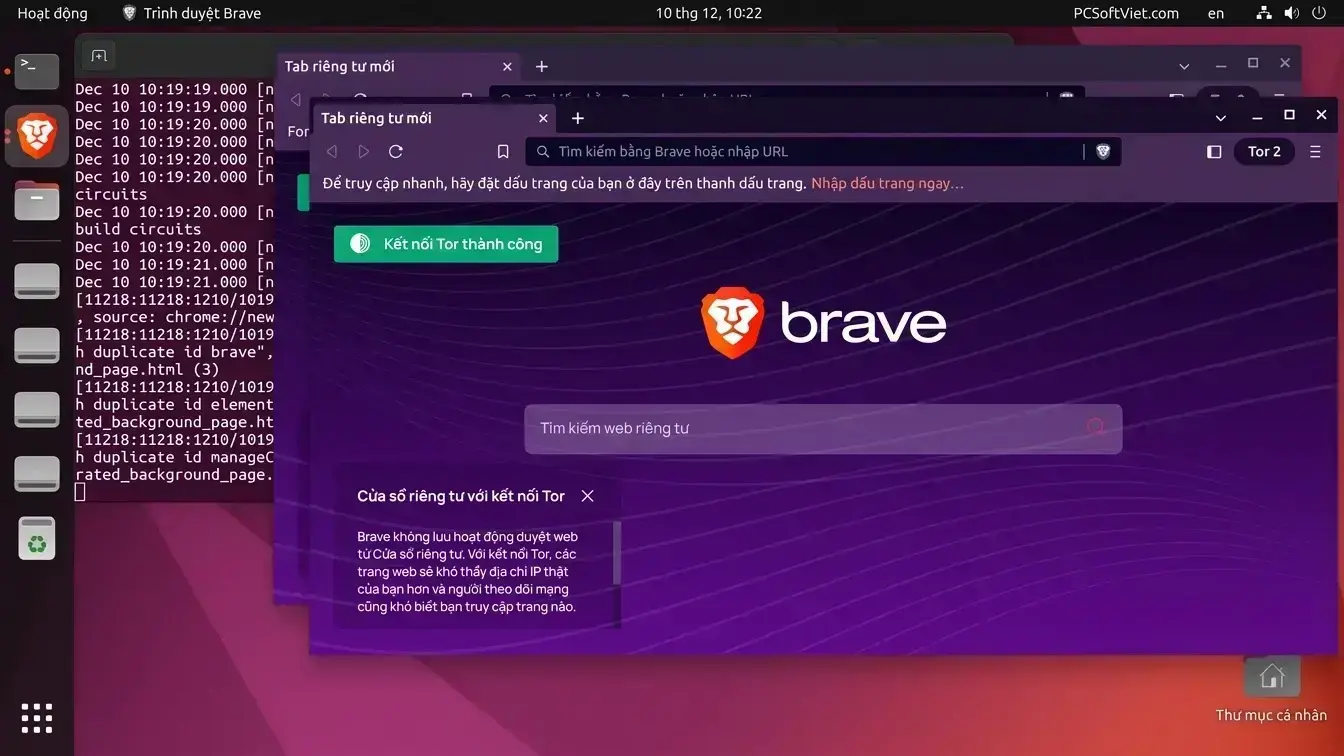
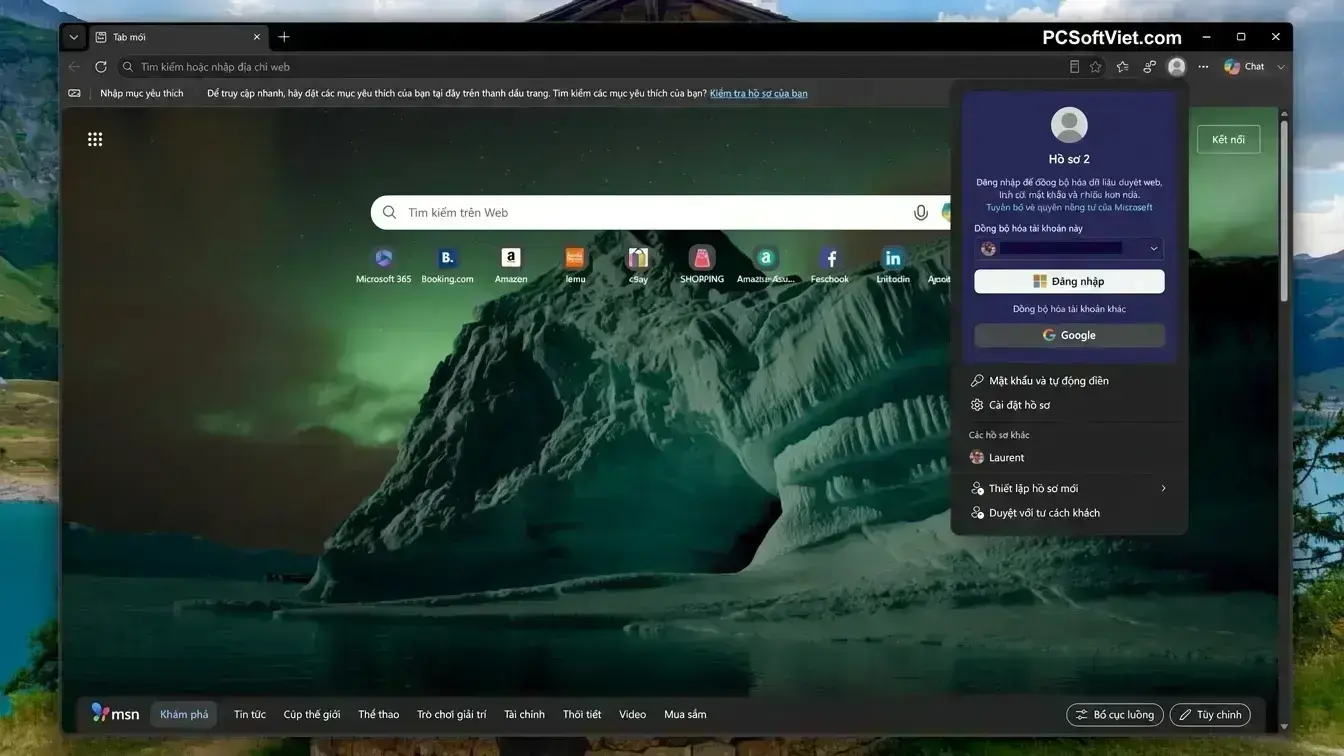
hình Ảnh
Ưu điểm và nhược điểm của Brave Browser
Ưu điểm
Nhược điểm
Câu hỏi thường gặp về Brave Browser
Kết luận
Brave Browser là lựa chọn đáng cân nhắc nếu bạn muốn kiểm soát quảng cáo, trình theo dõi và dữ liệu duyệt web mà không cần cài nhiều tiện ích bổ sung. Các công cụ như Shields, Search, Leo AI và Sync đáp ứng nhiều nhu cầu trên máy tính lẫn thiết bị di động.
Hãy tải Brave cho Windows, PC, iPhone hoặc iPad từ website chính thức hoặc cửa hàng ứng dụng tương ứng. Sau khi cài đặt, bạn có thể tùy chỉnh các thiết lập để phù hợp với thói quen sử dụng.