
Download CCleaner miễn phí v7.13.157 cho Windows+Mac 2027
| Thông tin | Chi tiết |
|---|---|
| Tên phần mềm | CCleaner |
| Nhà phát triển | Piriform |
| Chức năng | Dọn tệp tạm, quản lý dữ liệu trình duyệt và hỗ trợ tối ưu hệ thống |
| Phiên bản Windows được ghi nhận | v7.13.1573 ngày 21/10/2026 |
| Phiên bản sử dụng | Free và Professional |
| Nền tảng | Windows, macOS và thiết bị di động tùy sản phẩm |
| Tải chính thức | https://www.ccleaner.com/ccleaner/download |
| Lịch sử phiên bản | https://www.ccleaner.com/ccleaner/version-history |
CCleaner Là Gì?
CCleaner là phần mềm hỗ trợ dọn tệp không cần thiết, xóa một số dữ liệu duyệt web và quản lý ứng dụng trên máy tính. Công cụ này có thể giúp giải phóng dung lượng ổ đĩa, nhưng không bảo đảm tăng tốc mọi máy tính và không thay thế phần mềm diệt virus.
CCleaner do Piriform phát triển, cung cấp bản miễn phí và bản Professional trả phí. Công cụ có thể hữu ích khi bạn muốn kiểm soát tệp tạm, dữ liệu trình duyệt hoặc chương trình khởi động cùng Windows. Trước khi dọn, hãy kiểm tra các mục được chọn để tránh xóa dữ liệu còn cần dùng.
Các Tính Năng Chính Của CCleaner
CCleaner kết hợp các công cụ dọn dẹp và quản lý máy tính trong một ứng dụng. Tính năng cụ thể phụ thuộc phiên bản, hệ điều hành và gói bản quyền, vì vậy hãy đối chiếu trang sản phẩm trước khi sử dụng hoặc thanh toán.
Health Check kiểm tra một số khu vực có thể cần dọn dẹp hoặc điều chỉnh. Hãy xem xét đề xuất trước khi áp dụng.
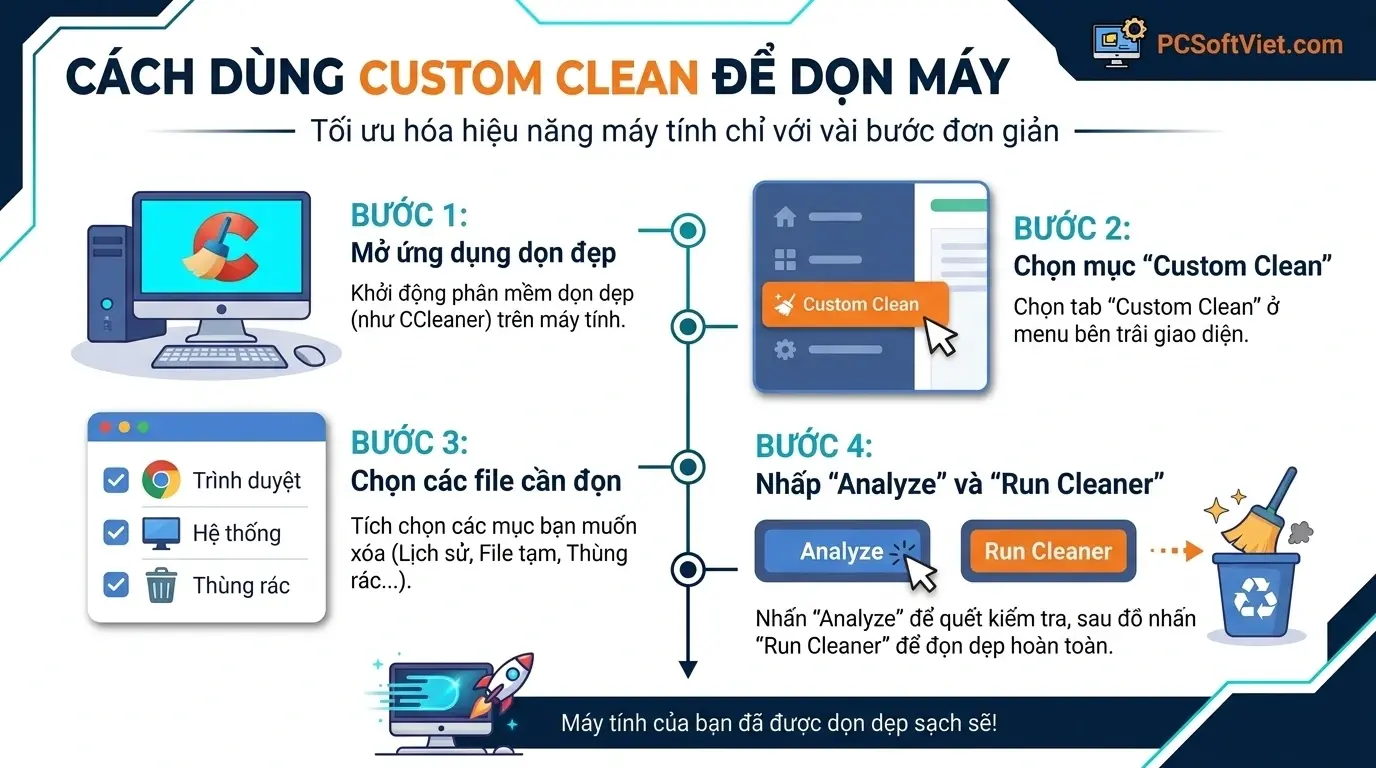
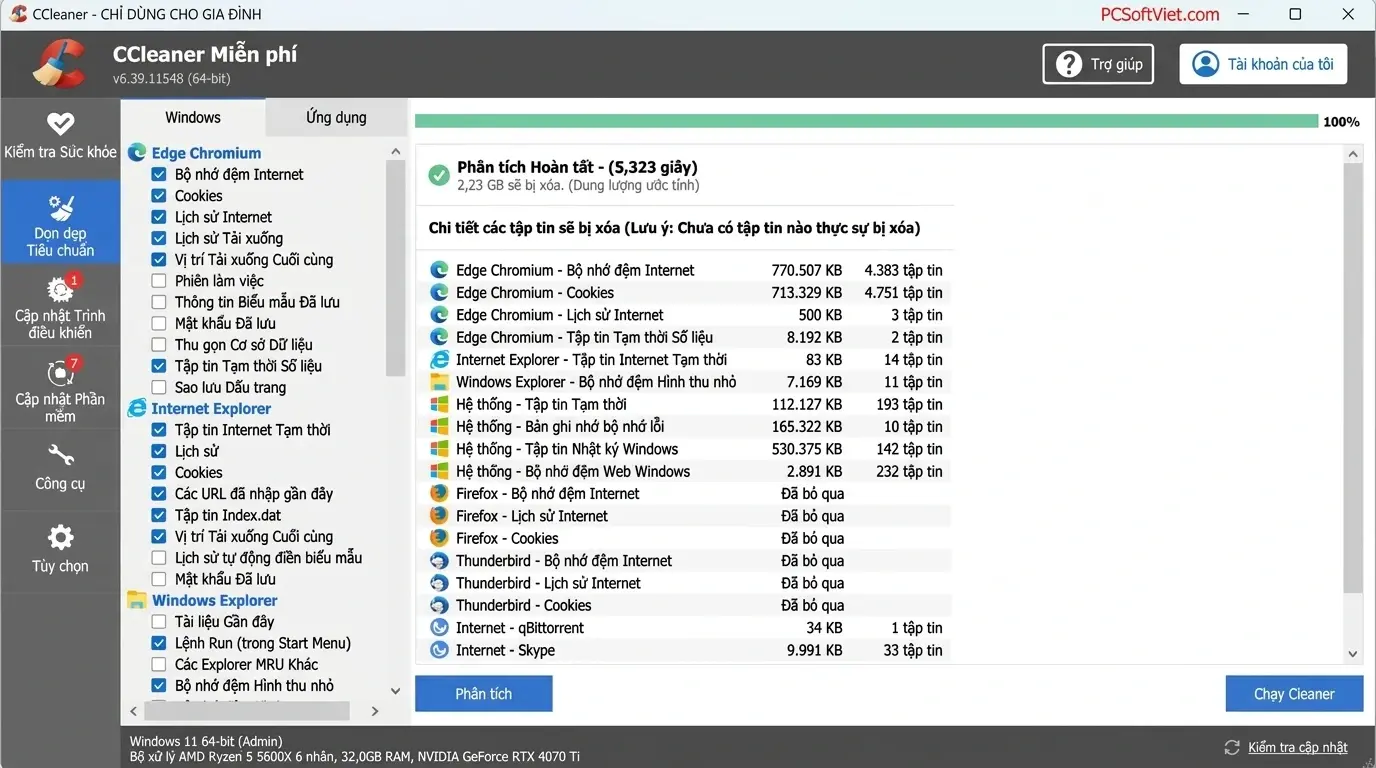
Custom Clean cho phép chọn loại dữ liệu cần phân tích và xóa, chẳng hạn tệp tạm và dữ liệu từ ứng dụng được hỗ trợ. Đây là lựa chọn phù hợp nếu bạn muốn kiểm soát quá trình dọn dẹp.
Startup Manager giúp quản lý chương trình khởi động cùng Windows. Tắt ứng dụng không cần thiết có thể giảm tải khi đăng nhập, nhưng không nên vô hiệu hóa thành phần hệ thống hoặc phần mềm bảo mật khi chưa hiểu chức năng.
Uninstaller và Duplicate Finder hỗ trợ gỡ ứng dụng và tìm tệp trùng lặp. Trước khi xóa, hãy kiểm tra đường dẫn và nội dung để tránh mất ảnh, tài liệu hoặc bản sao lưu quan trọng.

Theo lịch sử phát hành chính thức, CCleaner 7.12 bổ sung danh mục AI Tools trong Custom Clean để phân tích và dọn tệp từ một số ứng dụng AI được hỗ trợ. Phiên bản v7.13.1573, phát hành ngày 21/10/2026, ghi nhận cải tiến quản lý đăng ký và sửa lỗi cài đặt hoặc khởi chạy liên quan đến WebView2.
Cách Tải CCleaner Và Cài Đặt Trên PC
Cách an toàn nhất để tải CCleaner là sử dụng trang chính thức của nhà phát triển. Điều này giúp giảm nguy cơ tải nhầm bộ cài đã bị chỉnh sửa hoặc phần mềm không mong muốn từ website bên thứ ba.
Truy cập https://www.ccleaner.com/ccleaner/download.
Chọn phiên bản phù hợp với hệ điều hành và nhu cầu.
Tải tệp cài đặt rồi mở tệp
Đọc kỹ các lựa chọn trong trình cài đặt và bỏ chọn thành phần không mong muốn nếu có.
Hoàn tất cài đặt và mở ứng dụng.
Kiểm tra phiên bản đang dùng bằng cách đối chiếu với trang lịch sử phát hành.
Nếu trình cài đặt gặp lỗi, hãy kiểm tra kết nối mạng, quyền cài đặt và yêu cầu hệ thống. Không tải tệp DLL hoặc bộ cài thay thế từ nguồn không xác minh chỉ để khắc phục lỗi.
Cách Dùng Custom Clean Để Dọn Máy
Custom Clean giúp bạn chọn dữ liệu muốn dọn trước khi xóa, nhờ đó giảm nguy cơ mất thông tin không mong muốn. Cách sử dụng an toàn là phân tích trước, xem lại từng mục và chỉ thực hiện dọn dẹp sau khi xác nhận lựa chọn.
- Mở CCleaner và chọn Custom Clean.
- Chọn nhóm dữ liệu muốn phân tích.
- Đóng trình duyệt hoặc ứng dụng liên quan nếu được yêu cầu.
- Chạy phân tích và xem danh sách kết quả.
- Bỏ chọn dữ liệu cần giữ rồi chạy dọn dẹp.
- Mở lại các ứng dụng quan trọng để kiểm tra.
Lưu ý rằng xóa cookie có thể khiến bạn phải đăng nhập lại vào website. Không nên chọn mọi mục chỉ vì phần mềm đề xuất dọn dẹp.
CCleaner Free Và CCleaner Pro Khác Nhau Thế Nào?
CCleaner Free phù hợp với người cần công cụ dọn dẹp cơ bản, trong khi CCleaner Professional hướng đến người muốn sử dụng thêm các tiện ích trả phí. Tính năng và điều kiện sử dụng có thể thay đổi, vì vậy nên kiểm tra thông tin hiện hành trước khi mua.
| Tiêu chí | CCleaner Free | CCleaner Professional |
|---|---|---|
| Chi phí | Miễn phí | Trả phí |
| Dọn dẹp cơ bản | Có | Có |
| Tính năng tự động bổ sung | Tùy tính năng | Có thể bao gồm theo gói |
| Công cụ quản lý bổ sung | Tùy tính năng | Có thể bao gồm theo gói |
| Phù hợp với | Nhu cầu cơ bản | Người cần thêm tiện ích |
Xem thông tin mới nhất tại CCleaner Free và CCleaner Professional. Đọc kỹ giá gia hạn, thời hạn dùng thử và chính sách hủy đăng ký trước khi thanh toán.
Yêu Cầu Hệ Thống Và Hỗ Trợ Mac, iPhone
Yêu cầu hệ thống của CCleaner phụ thuộc sản phẩm và phiên bản. Trang chính thức từng liệt kê các phiên bản Windows 11, Windows 10, Windows 8.1 và Windows 7 cho một số bộ cài, nhưng khả năng cài đặt không đồng nghĩa hệ điều hành cũ vẫn được nhà sản xuất hỗ trợ bảo mật.
CCleaner cũng có sản phẩm cho macOS và ứng dụng di động. Không nên mặc định các tính năng của bản Windows hoạt động giống hệt trên Mac, iPhone hoặc iPad. Hãy kiểm tra yêu cầu hệ điều hành và tính năng tại đúng trang sản phẩm trước khi tải.
• Windows: https://www.ccleaner.com/ccleaner/download
• macOS: https://www.ccleaner.com/ccleaner-mac
CCleaner Có An Toàn Không? Có Phải Phần Mềm Diệt Virus Không?
CCleaner là công cụ dọn dẹp và quản lý hệ thống, không phải phần mềm diệt virus chuyên dụng. Để sử dụng an toàn, hãy tải từ nguồn chính thức, xem lại các mục được chọn và tránh xóa dữ liệu hệ thống khi chưa hiểu tác động.
Đặc biệt, không nên xóa hàng loạt mục trong Windows Registry chỉ với mục đích tăng tốc máy. Thay đổi không phù hợp có thể gây lỗi ứng dụng hoặc hệ thống. Nếu chỉ cần giải phóng dung lượng, hãy thử Storage Sense hoặc Disk Cleanup của Windows trước.
Microsoft hướng dẫn các cách quản lý dung lượng tại Free up drive space in Windows. Bạn cũng có thể tham khảo hướng dẫn cải thiện hiệu suất Windows để xác định nguyên nhân máy chạy chậm thay vì chỉ dựa vào phần mềm dọn dẹp.
hình ảnh
Cách Kiểm Tra Hiệu Quả Dọn Dẹp Thực Tế
Để biết CCleaner có hữu ích trên máy của mình hay không, hãy đo dung lượng ổ đĩa trước và sau khi dọn trong cùng điều kiện. Lượng dữ liệu có thể giải phóng phụ thuộc vào tệp tạm, ứng dụng và thói quen sử dụng, nên không có một con số đúng cho tất cả máy tính.
Thực hiện kiểm tra theo quy trình sau:
- Ghi phiên bản CCleaner, hệ điều hành và dung lượng ổ đĩa còn trống.
- Chạy phân tích nhưng chưa xóa dữ liệu.
- Ghi lại lượng dữ liệu mà CCleaner đề xuất dọn.
- Kiểm tra từng mục rồi tiến hành dọn.
- Đo lại dung lượng còn trống trên cùng ổ đĩa.
- Kiểm tra trình duyệt và các ứng dụng thường dùng.
| Chỉ số | Kết quả cần ghi |
|---|---|
| Ngày và giờ kiểm tra | [Ngày giờ thực tế] |
| Hệ điều hành | [Phiên bản Windows thực tế] |
| Phiên bản CCleaner | [Phiên bản thực tế] |
| Dung lượng trống trước khi dọn | [Số đo thực tế] |
| Dữ liệu được đề xuất dọn | [Kết quả phân tích] |
| Dung lượng trống sau khi dọn | [Số đo thực tế] |
| Ứng dụng sau khi dọn | [Kết quả kiểm tra] |
Lưu ý biên tập: Đây là mẫu ghi nhận dữ liệu, không phải kết quả thử nghiệm đã thực hiện. Trước khi xuất bản, hãy thay các trường trong ngoặc bằng số đo thật và thêm ảnh chụp màn hình của quá trình kiểm tra. Không nên suy ra máy chạy nhanh hơn chỉ từ dung lượng được giải phóng; tốc độ cần phép đo riêng.
Các Phần Mềm Thay Thế CCleaner
Nếu mục tiêu chính là giải phóng dung lượng trên Windows, công cụ tích hợp sẵn có thể đáp ứng nhu cầu mà không cần cài thêm phần mềm. Nếu cần chức năng khác, hãy chọn ứng dụng theo tác vụ cụ thể thay vì cài nhiều công cụ có tính năng trùng nhau.
| Công cụ | Nhu cầu phù hợp |
|---|---|
| Storage Sense | Tự động quản lý một số tệp tạm theo cài đặt |
| Disk Cleanup | Dọn một số loại tệp tạm và tệp hệ thống |
| BleachBit | Dọn dẹp bằng công cụ mã nguồn mở |
| Wise Disk Cleaner | Tìm và dọn tệp không cần thiết |
| Revo Uninstaller | Tìm và dọn tệp không cần thiết |
Hãy tải ứng dụng từ website chính thức và kiểm tra các mục sẽ bị xóa trước khi xác nhận.
Ưu Điểm Và Nhược Điểm Của CCleaner
CCleaner có ưu điểm là tập hợp công cụ dọn dẹp và quản lý máy tính trong một giao diện, nhưng hiệu quả thực tế phụ thuộc tình trạng thiết bị và cách sử dụng.
Ưu điểm
Nhược điểm
Câu Hỏi Thường Gặp Về CCleaner
Kết luận
CCleaner phù hợp với người muốn quản lý tệp tạm, dữ liệu trình duyệt và một số tác vụ bảo trì máy tính trong cùng một ứng dụng. Hãy tải từ website chính thức, kiểm tra phiên bản, so sánh bản Free với Professional và xem kỹ các mục trước khi dọn. Nếu chỉ cần giải phóng dung lượng Windows, hãy thử Storage Sense hoặc Disk Cleanup trước. Đánh giá phần mềm dựa trên nhu cầu và số đo thực tế sẽ đáng tin cậy hơn những lời hứa tăng tốc chung chung.