Malwarebytes free download v5.8.0 Cho Windows + Mac (2027)
| Thông tin | Chi tiết |
|---|---|
| Nhà phát triển | Malwarebytes Inc. |
| Danh mục | Phần mềm bảo mật |
| Phiên bản Windows mới | v5.8.0 |
| Phiên bản miễn phí | Phần mềm bảo mật |
| Ngày phát hành | 29/10/2026 |
| Hệ điều hành | Windows, macOS |
| Thiết bị di động | Android, iOS, iPadOS |
| Tính năng | Quét mã độc, cách ly, bảo vệ web |
| Website chính thức | Malwarebytes Download |
Bạn đang tìm phần mềm để quét virus, loại bỏ mã độc hoặc bảo vệ máy tính trước các trang web nguy hiểm? Malwarebytes là công cụ bảo mật hỗ trợ phát hiện và xử lý nhiều mối đe dọa, bao gồm Trojan, spyware, adware và ransomware. Phần mềm có phiên bản miễn phí và các gói bảo vệ nâng cao dành cho máy tính, điện thoại.
Trong hướng dẫn này, bạn sẽ biết cách tải Malwarebytes, cài đặt trên Windows, sử dụng trên iPhone và iPad, so sánh các phiên bản và xử lý những vấn đề thường gặp.
Nên chọn phiên bản nào? Malwarebytes Free phù hợp với nhu cầu kiểm tra và xử lý mã độc cơ bản. Các gói trả phí phù hợp hơn nếu bạn cần bảo vệ thời gian thực, chống ransomware và giám sát hoạt động trực tuyến.
Malwarebytes là gì và phần mềm này có tác dụng gì?
Malwarebytes là phần mềm bảo mật giúp phát hiện, ngăn chặn và xử lý các mối đe dọa trên máy tính và thiết bị di động. Sản phẩm được phát triển bởi Malwarebytes Inc. và hỗ trợ nhận diện nhiều loại phần mềm độc hại.
Những mối đe dọa phổ biến mà phần mềm hướng đến gồm:
- Virus và Trojan.
- Spyware và adware.
- Ransomware.
- Potentially Unwanted Programs (PUP).
- Trang web độc hại và liên kết phishing.
Trên Windows, người dùng có thể quét hệ thống, xem báo cáo và cách ly tệp đáng ngờ. Trên Android, ứng dụng hỗ trợ quét ứng dụng và tệp. Trên iPhone, các tính năng tập trung vào bảo vệ web, tin nhắn, cuộc gọi và phát hiện lừa đảo

Malwarebytes có những tính năng bảo mật nào?
Malwarebytes cung cấp các công cụ kiểm tra mã độc và bảo vệ thiết bị trước những nguy cơ trực tuyến.
- Malware Scanning: Kiểm tra tệp và ứng dụng để tìm dấu hiệu mã độc.
- Real-Time Protection: Theo dõi và ngăn chặn mối đe dọa khi chúng xuất hiện.
- Ransomware Protection: Hỗ trợ phát hiện và ngăn chặn mã độc tống tiền trên Windows.
- Web Protection: Chặn website nguy hiểm và liên kết lừa đảo.
- Browser Guard: Tiện ích trình duyệt giúp chặn quảng cáo, trình theo dõi và nội dung độc hại.
- Quarantine: Cách ly tệp được xác định là nguy hiểm để ngăn chúng tiếp tục hoạt động.
- Scam Guard: Hỗ trợ nhận diện dấu hiệu lừa đảo trong nội dung và liên kết trực tuyến.
Lưu ý: Không phải tất cả tính năng đều có trong bản miễn phí hoặc trên mọi hệ điều hành.
Malwarebytes Free và Premium khác nhau thế nào?
Malwarebytes Free chủ yếu phục vụ nhu cầu quét và kiểm tra thiết bị, trong khi các gói trả phí bổ sung khả năng bảo vệ chủ động và quét theo lịch.
| Tính năng | Free | Trả phí |
|---|---|---|
| Custom Scan trên Windows | Có | Có |
| Quét miễn phí hằng tháng | Có | Có |
| Threat Scan | Không | Có |
| Scheduled Scan | Không | Có |
| Real-Time Protection | Không | Có |
| Web Protection | Không | Có |
| Ransomware Protection | Không | Có |
| Exploit Protection | Không | Có |
Trên Windows, người dùng miễn phí có thể kích hoạt một lần quét toàn diện hằng tháng. Một số tính năng khác cũng có thể miễn phí trên macOS, Android và iOS tùy nền tảng.
Nguồn: Malwarebytes Free vs Paid Features.
hình ảnh


Cách tải Malwarebytes miễn phí và cài đặt trên Windows 10, 11
Bạn có thể tải Malwarebytes trực tiếp từ website chính thức và cài đặt bằng tệp MBsetup.exe.
- Truy cập trang Malwarebytes Download.
- Chọn phiên bản dành cho Windows.
- Tải tệp cài đặt về máy tính.
- Nhấp đúp vào MBsetup.exe.
- Chọn Yes nếu Windows yêu cầu quyền quản trị.
- Nhấn Install và làm theo hướng dẫn.
- Mở ứng dụng sau khi cài đặt hoàn tất.
- Chọn Scan để kiểm tra thiết bị.
Nếu đã mua bản quyền, hãy đăng nhập tài khoản hoặc nhập thông tin giấy phép hợp lệ để kích hoạt các tính năng tương ứng.
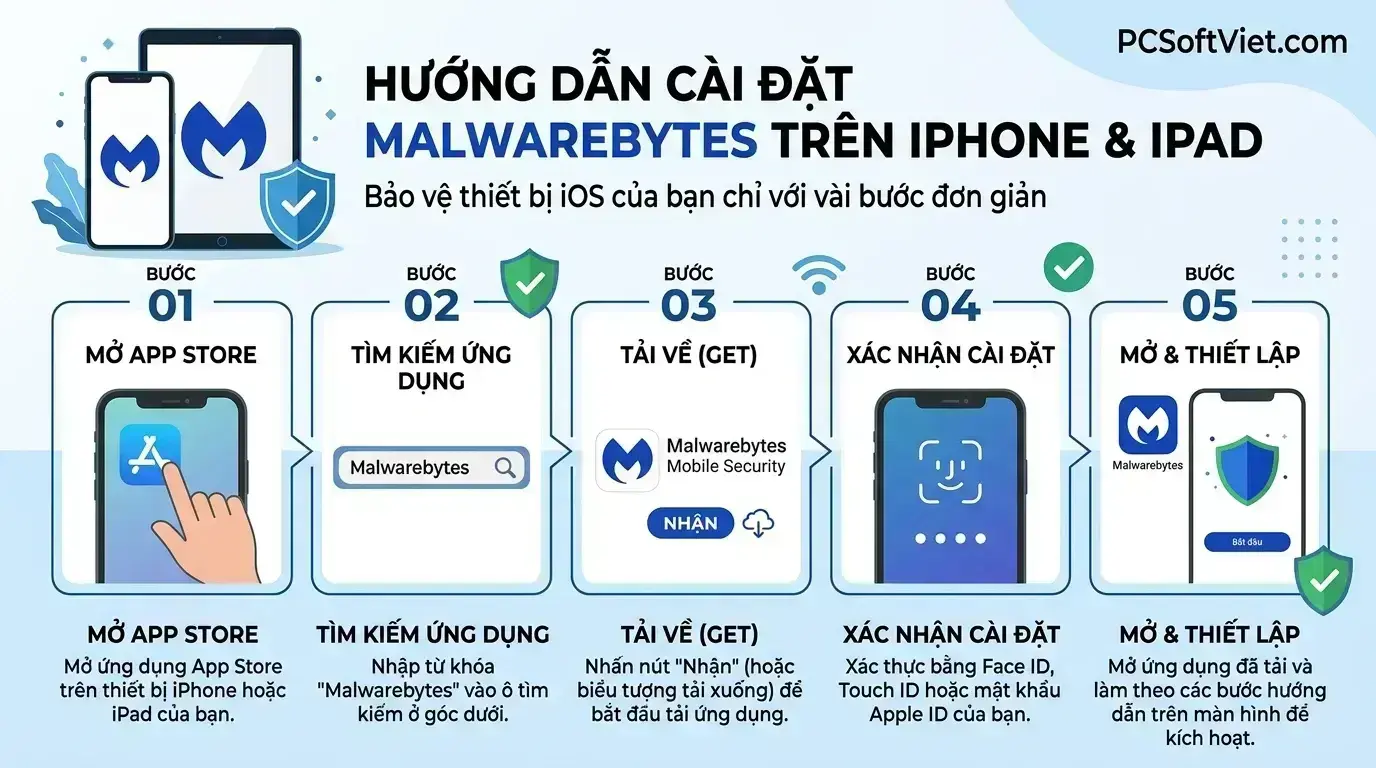
Cách cài đặt Malwarebytes trên iPhone và iPad
Bạn có thể cài Malwarebytes Mobile Security thông qua App Store. Tuy nhiên, ứng dụng iOS không thể quét virus trên toàn bộ hệ thống hoặc bên trong những ứng dụng khác do giới hạn bảo mật của Apple.
Thực hiện theo các bước sau:
- Mở App Store.
- Tìm Malwarebytes Mobile Security.
- Kiểm tra tên nhà phát triển.
- Nhấn Get để tải ứng dụng.
- Mở ứng dụng và chọn Get Started.
- Hoàn tất thiết lập và bật các tính năng cần thiết.
Trên iPhone và iPad, ứng dụng hỗ trợ các công cụ như Scam Guard, bảo vệ tin nhắn và chặn quảng cáo. Web Protection và Call Protection có thể yêu cầu đăng ký phù hợp.
Malwarebytes yêu cầu cấu hình máy tính như thế nào?
Malwarebytes dành cho Windows hỗ trợ Windows 10 và Windows 11, yêu cầu tối thiểu 4 GB RAM và 1 GB dung lượng ổ đĩa trống khi cài đặt.
| Thành phần | Yêu cầu |
|---|---|
| Hệ điều hành | Windows 10, Windows 11 |
| RAM | Tối thiểu 4 GB |
| RAM khuyến nghị | 8 GB |
| Dung lượng ổ đĩa | 1 GB |
| Internet | Cần khi cài đặt và cập nhật |
| Windows ARM | Hỗ trợ Windows 11 ARM |
Với macOS, phần mềm hỗ trợ các phiên bản được nhà phát triển liệt kê. ChromeOS không được hỗ trợ.
Malwarebytes có tốt hơn Microsoft Defender và Bitdefender không?
Không có phần mềm diệt virus nào tốt nhất cho tất cả người dùng. Malwarebytes tập trung vào phát hiện mã độc và bảo vệ bổ sung, Microsoft Defender được tích hợp trong Windows, còn Bitdefender cung cấp nhiều lớp bảo mật.
Một số kết quả kiểm tra độc lập năm 2026 đáng chú ý:
- AV-Comparatives Real-World Protection, tháng 2 đến tháng 5: Malwarebytes đạt tỷ lệ bảo vệ 98,8% trong 400 tình huống, nhưng ghi nhận 39 cảnh báo nhầm.
- AV-Comparatives Malware Protection, tháng 9: Sản phẩm đạt tỷ lệ bảo vệ trực tuyến 99,65% trên 10.000 mẫu, với 32 cảnh báo nhầm.
Hai bài kiểm tra sử dụng phương pháp khác nhau, vì vậy không nên so sánh trực tiếp tỷ lệ giữa chúng. Kết quả cũng không bảo đảm khả năng bảo vệ giống nhau trên mọi máy tính.
Ưu và nhược điểm của Malwarebytes
Ưu điểm
Nhược điểm
Những lỗi thường gặp khi sử dụng Malwarebytes và cách xử lý
Không cài đặt được: Kiểm tra phiên bản Windows, dung lượng ổ đĩa và quyền quản trị. Tải lại bộ cài từ website chính thức nếu tệp bị lỗi.
Không cập nhật được: Kiểm tra kết nối Internet, khởi động lại ứng dụng và thử cập nhật lại.
Máy tính chạy chậm khi quét: Đóng những chương trình không cần thiết và tránh chạy nhiều tác vụ nặng cùng lúc.
Phát hiện nhầm tệp an toàn: Kiểm tra tên tệp, vị trí và thông tin phát hiện trước khi khôi phục. Chỉ đưa tệp trở lại danh sách cho phép khi đã xác minh nguồn gốc.Vẫn xuất hiện cảnh báo sau khi quét: Cập nhật cơ sở dữ liệu, chạy lại chế độ quét phù hợp và kiểm tra báo cáo để xác định mối đe dọa còn tồn tại hay không.
Câu hỏi thường gặp về Malwarebytes
Kết luận
Malwarebytes là công cụ đáng cân nhắc nếu bạn muốn kiểm tra máy tính, xử lý mã độc hoặc bổ sung lớp bảo vệ cho thiết bị. Phiên bản miễn phí đáp ứng nhu cầu quét cơ bản, còn các gói trả phí cung cấp khả năng giám sát và bảo vệ chủ động.
Hãy tải Malwarebytes từ website chính thức, kiểm tra cấu hình trước khi cài đặt và duy trì cập nhật bảo mật. Sử dụng giấy phép hợp lệ và tránh những bộ cài không rõ nguồn gốc để hạn chế rủi ro.