
Dropbox tải v278.4.3 Miễn phí Cho Windows và Mac (2027)
| Thông tin | Chi tiết |
|---|---|
| Tên phần mềm | Dropbox |
| Nhà phát triển | Dropbox, Inc. |
| Loại phần mềm | Lưu trữ đám mây |
| Gói miễn phí | Dropbox Basic |
| Dung lượng miễn phí | 2 GB |
| Nền tảng | Windows, macOS, Linux, Android, iOS, iPadOS và web |
| Website chính thức | https://www.dropbox.com/ |
| Tải ứng dụng | https://www.dropbox.com/install |
Bạn cần lưu tài liệu trực tuyến, mở tệp trên nhiều thiết bị hoặc chia sẻ file với người khác? Dropbox giúp bạn thực hiện những công việc này thông qua tài khoản lưu trữ đám mây. Bạn có thể sử dụng Dropbox trên trình duyệt, máy tính Windows, iPhone và iPad mà không cần chuyển tài liệu thủ công giữa các thiết bị.
Trong bài viết này, bạn sẽ biết Dropbox là gì, cách đăng nhập, tải Dropbox về PC và điện thoại, cùng những mẹo sử dụng giúp quản lý tệp dễ dàng hơn.
Dropbox Là Gì?
Dropbox là dịch vụ lưu trữ đám mây cho phép bạn lưu, đồng bộ và chia sẻ tệp trên nhiều thiết bị. Thay vì chỉ giữ tài liệu trên ổ cứng, bạn có thể tải chúng lên tài khoản Dropbox rồi truy cập qua internet.
Dropbox Basic cung cấp 2 GB dung lượng miễn phí. Người dùng cũng có thể chia sẻ tệp, đồng bộ thư mục và sử dụng các công cụ bảo mật cơ bản.
Ví dụ, bạn có thể lưu bài tập trên máy tính tại nhà, sau đó mở tài liệu đó trên iPhone khi đi học. Những thay đổi được đồng bộ sau khi thiết bị kết nối internet.
Một giới hạn cần biết là tài khoản Basic chỉ được đăng nhập trên tối đa ba thiết bị sử dụng ứng dụng desktop hoặc mobile cùng lúc. Đăng nhập qua website không tính vào giới hạn này.
Những Tính Năng Chính Của Dropbox
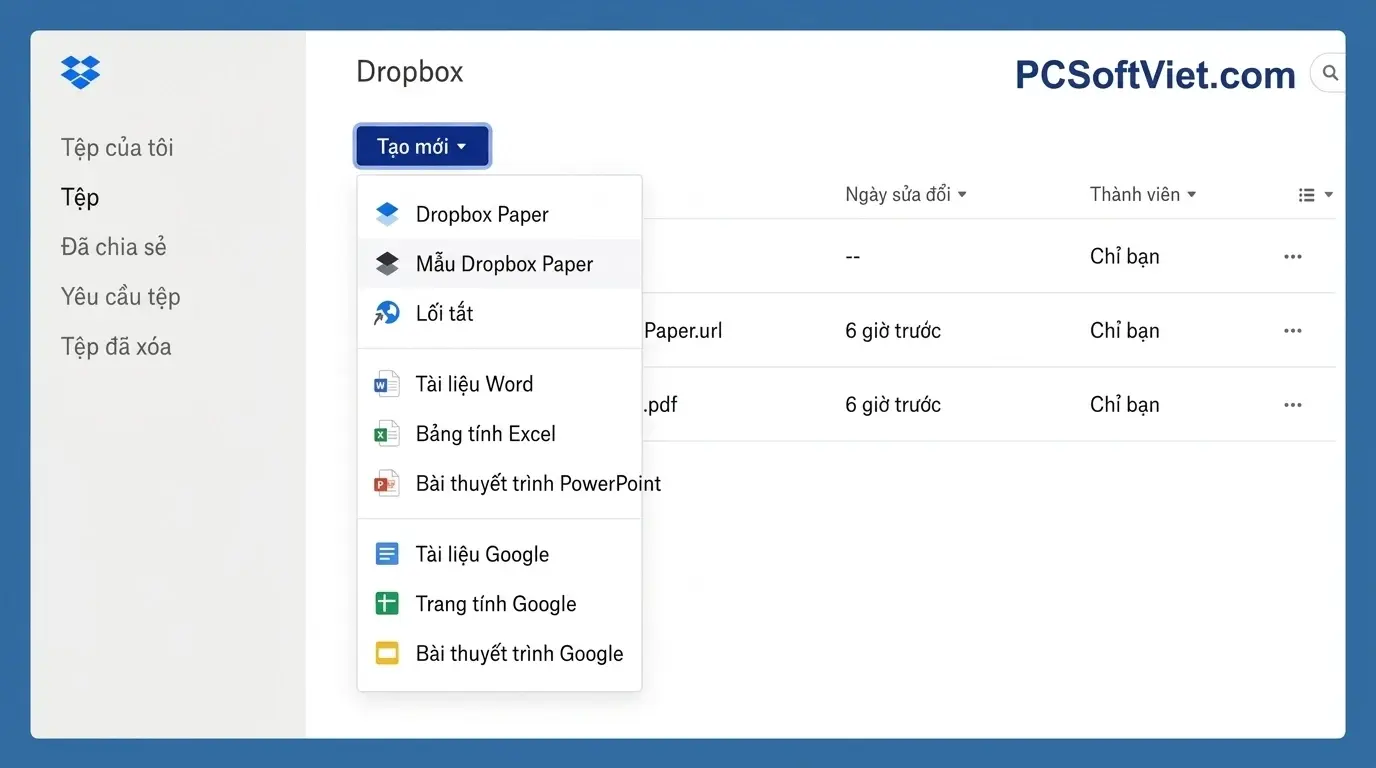
Lưu trữ đám mây: Dropbox hỗ trợ lưu tài liệu Word, PDF, bảng tính, hình ảnh và video trong tài khoản trực tuyến.
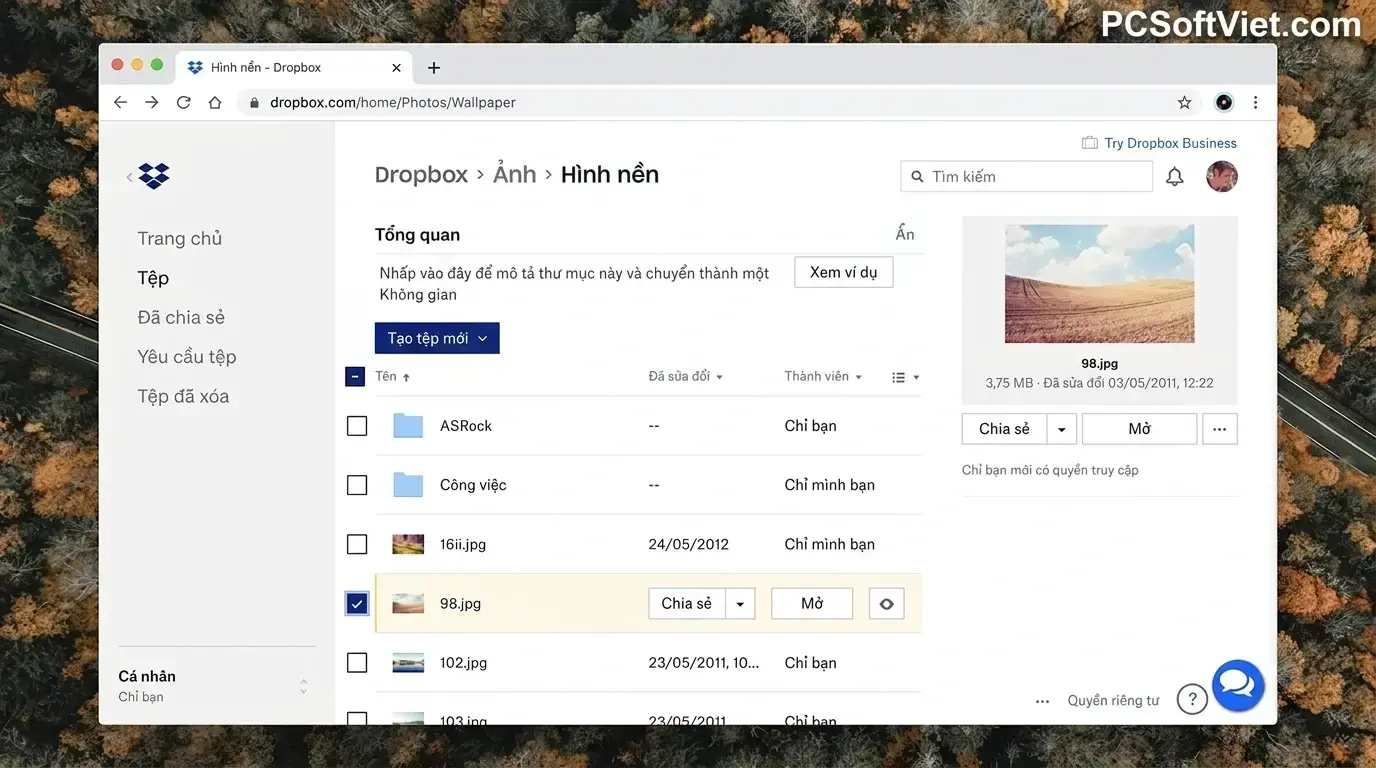
Đồng bộ tệp: Các thay đổi trong thư mục Dropbox trên máy tính được cập nhật lên tài khoản và những thiết bị đã kết nối.
Chia sẻ tài liệu: Bạn có thể gửi liên kết đến tệp hoặc thư mục. Tùy cài đặt, người nhận có thể xem hoặc chỉnh sửa nội dung.
Truy cập ngoại tuyến: Tệp được tải xuống thiết bị hoặc đánh dấu khả dụng ngoại tuyến có thể mở mà không cần internet.
Sao lưu và khôi phục: Dropbox hỗ trợ sao lưu các thư mục được chọn và khôi phục tệp theo thời hạn áp dụng cho tài khoản.
Quản lý dung lượng: Online Only giúp giữ tệp trên đám mây mà không chiếm toàn bộ dung lượng ổ cứng. Selective Sync cho phép chọn những thư mục nào được lưu trên máy tính.
Cách Tải Dropbox Và Cài Đặt Trên PC, Windows 11
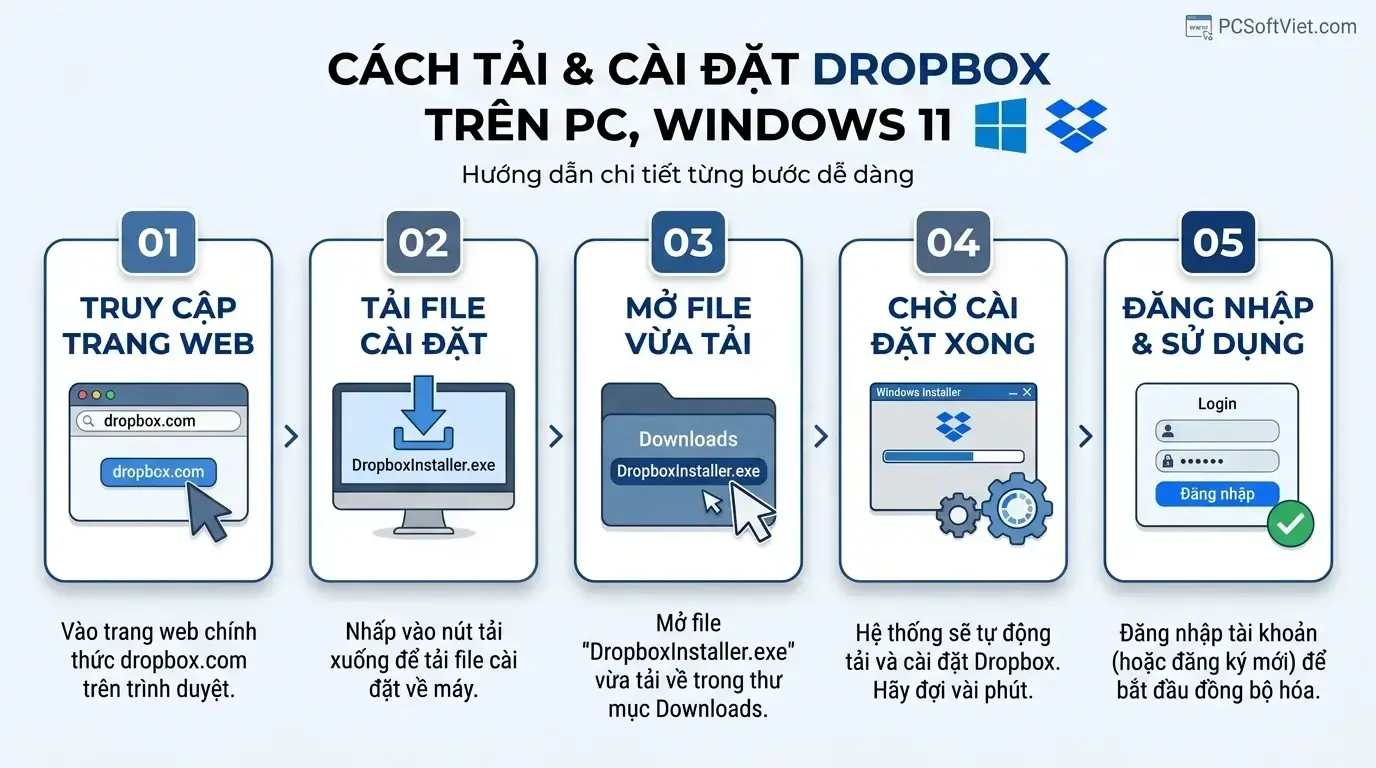
Bạn nên tải Dropbox từ website chính thức để nhận đúng bộ cài đặt.
- Truy cập https://www.dropbox.com/install.
- Chọn tải ứng dụng desktop.
- Mở tệp cài đặt vừa tải xuống.
- Làm theo hướng dẫn trên màn hình.
- Đăng nhập hoặc tạo tài khoản Dropbox.
- Chọn thư mục muốn đồng bộ với máy tính.
- Mở File Explorer và kiểm tra thư mục Dropbox.
Ứng dụng hỗ trợ Windows 10 và Windows 11 trên các máy tính tương thích. Bạn cũng cần ổ cứng định dạng NTFS để sử dụng ứng dụng desktop theo yêu cầu của Dropbox.
Lưu ý: Nếu máy tính chạy Windows 10 ở chế độ S Mode, bạn cần kiểm tra ứng dụng Dropbox Lite trên Microsoft Store. Không nên sử dụng bộ cài desktop thông thường cho thiết bị đang ở chế độ này.
Cách Tải Dropbox Cho iPhone Và iPad
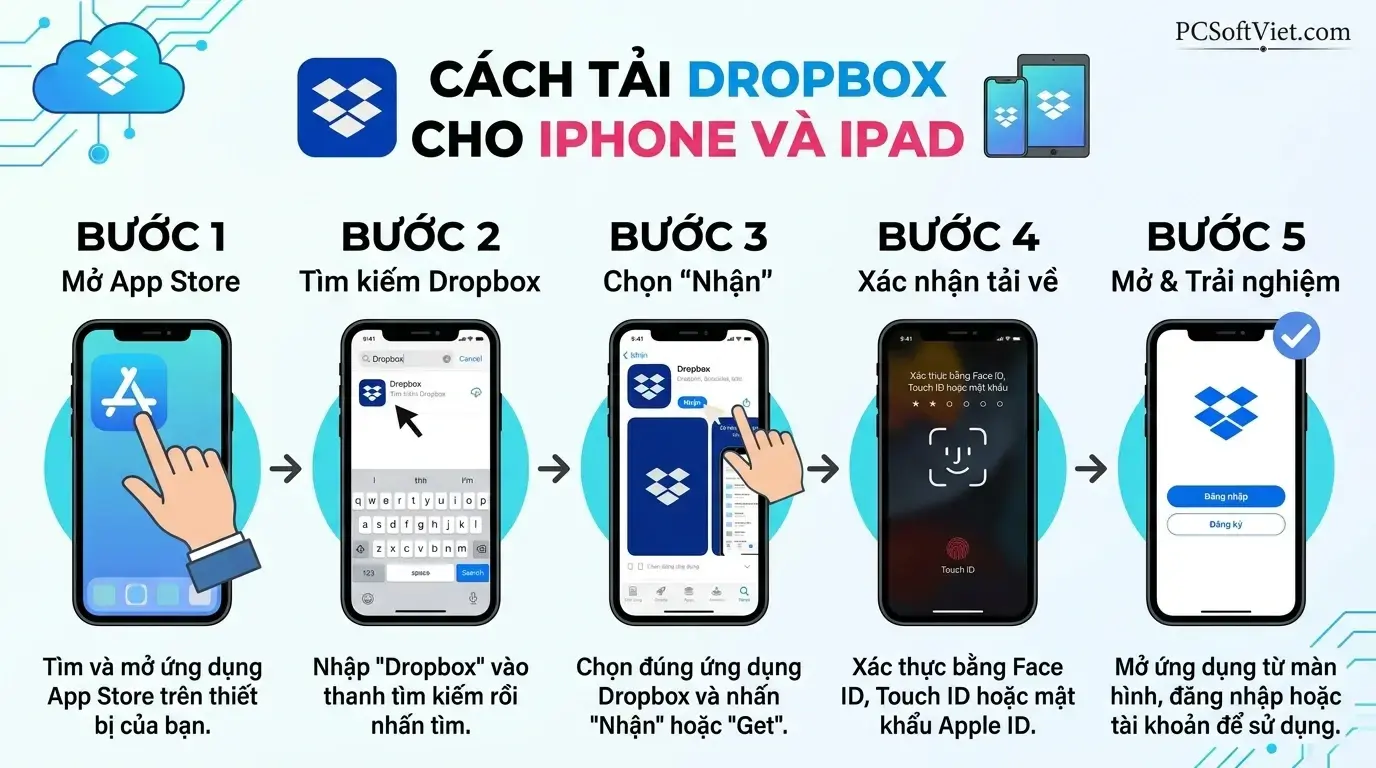
ạn có thể cài Dropbox trực tiếp từ App Store.
- Mở App Store trên thiết bị Apple.
- Nhập Dropbox vào ô tìm kiếm.
- Chọn ứng dụng chính thức do Dropbox phát hành.
- Nhấn Nhận để tải ứng dụng.
- Chờ quá trình cài đặt hoàn tất.
- Mở ứng dụng và đăng nhập tài khoản.
Bạn có thể truy cập trang ứng dụng tại https://apps.apple.com/vn/app/dropbox-cloud-file-storage/id327630330.
Sau khi đăng nhập, bạn có thể xem tài liệu, tải ảnh lên, chia sẻ liên kết và đánh dấu tệp để sử dụng ngoại tuyến.
Yêu Cầu Hệ Thống Để Sử Dụng Dropbox
| Thiết bị | Yêu cầu |
|---|---|
| Windows PC | Windows 10 hoặc Windows 11 |
| Mac | macOS 11 Big Sur trở lên |
| Android | Android 10 trở lên |
| iPhone và iPad | iOS 17 hoặc iPadOS 17 trở lên |
| Trình duyệt web | Hai phiên bản mới nhất của Chrome, Firefox, Edge hoặc Safari |
Ứng dụng Dropbox trên iPhone và iPad cần ít nhất 150 MB dung lượng trống. Với máy tính Windows, hãy kiểm tra định dạng ổ cứng và quyền cài đặt trước khi thiết lập.
Bạn nên xem yêu cầu hệ thống Dropbox để kiểm tra thông tin tương ứng với thiết bị của mình.
Dropbox Trực Tuyến Và Ngoại Tuyến Hoạt Động Như Thế Nào?
Bạn có thể sử dụng Dropbox trực tuyến mà không cần cài ứng dụng. Truy cập https://www.dropbox.com/, chọn đăng nhập và mở tài liệu ngay trên trình duyệt.
Nếu muốn sử dụng tệp khi không có internet, hãy chọn tệp cần thiết và bật Make Available Offline trong ứng dụng. Trên máy tính Windows, bạn cũng có thể nhấp chuột phải vào tệp trong thư mục Dropbox rồi chọn tùy chọn này.
Một điểm cần nhớ là thay đổi thực hiện khi ngoại tuyến chưa thể đồng bộ lên đám mây. Dropbox sẽ cập nhật chúng khi thiết bị có kết nối mạng trở lại.
Cách Đăng Nhập Dropbox
Để truy cập tài khoản, hãy làm theo các bước sau:
- Mở https://www.dropbox.com/login.
- Nhập địa chỉ email đã đăng ký.
- Nhập mật khẩu tài khoản.
- Chọn đăng nhập và hoàn tất bước xác minh nếu được yêu cầu.
Bạn cũng có thể chọn đăng nhập bằng Google hoặc Apple nếu tài khoản hỗ trợ. Nếu quên mật khẩu, hãy sử dụng chức năng đặt lại mật khẩu trên trang đăng nhập.
Dropbox So Với Google Drive Và OneDrive
Ba dịch vụ đều hỗ trợ lưu trữ trực tuyến, nhưng có những điểm khác nhau.
| Tiêu chí | Dropbox | Google Drive | OneDrive |
|---|---|---|---|
| Dung lượng miễn phí | 2 GB | 15 GB | 5 GB |
| Đồng bộ máy tính | Có | Có | Có |
| Chia sẻ tệp | Có | Có | Có |
| Truy cập ngoại tuyến | Có | Có | Có |
| Tích hợp nổi bật | Chia sẻ và đồng bộ tệp | Google Workspace | Windows và Microsoft 365 |
Google sử dụng chung dung lượng miễn phí cho Drive, Gmail và Google Photos. OneDrive cũng chia sẻ dung lượng tài khoản Microsoft với các dịch vụ liên quan. Vì vậy, hãy xem tổng dung lượng đang sử dụng trước khi lựa chọn.
hình ảnh
Ưu Điểm Và Hạn Chế Của Dropbox
Ưu điểm
Nhược điểm
Câu Hỏi Thường Gặp Về Dropbox
Kết luận
Dropbox giúp bạn lưu trữ, đồng bộ và chia sẻ tài liệu trên máy tính, iPhone và iPad. Gói Basic cung cấp 2 GB dung lượng miễn phí, phù hợp với nhu cầu lưu trữ cơ bản. Hãy tải ứng dụng từ website chính thức, kiểm tra yêu cầu hệ thống và đăng nhập tài khoản để bắt đầu quản lý tệp.