
Wondershare Filmora Tải về Miễn Phí V16 Cho Windows (2027)
| Thông tin | Chi tiết |
|---|---|
| Tên phần mềm | Wondershare Filmora |
| Nhà phát triển | Wondershare |
| Phiên bản mới nhất | Filmora 16 |
| Loại phần mềm | Chỉnh sửa video |
| Nền tảng | Windows, macOS, Android, iOS, iPadOS |
| Công cụ chính | Cắt ghép, chỉnh màu, âm thanh, phụ đề, hiệu ứng |
| Công nghệ AI | AI Media Analysis, Camera Tracking, Color Mask |
| Định dạng hỗ trợ | MP4, MOV, AVI, MKV, WebM và nhiều định dạng khác |
| Độ phân giải | Hỗ trợ video lên đến 8K |
| Phiên bản miễn phí | Có, video xuất từ bản dùng thử có watermark |
| Website chính thức | https://filmora.wondershare.com |

Wondershare Filmora là gì?
Wondershare Filmora là phần mềm chỉnh sửa video do Wondershare phát triển. Phần mềm dành cho người mới bắt đầu, YouTuber, sinh viên và nhà sáng tạo nội dung muốn dựng video mà không cần học một quy trình hậu kỳ phức tạp.
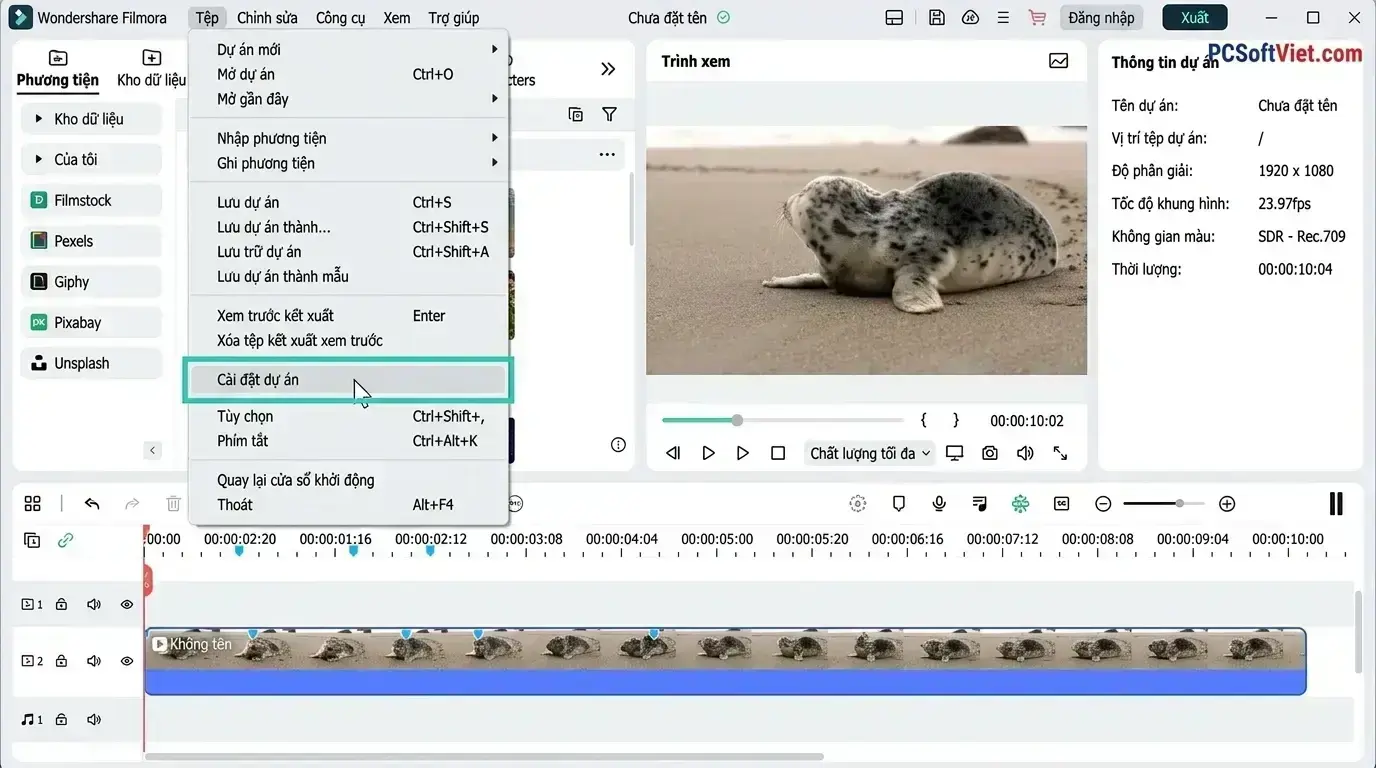
Filmora sử dụng giao diện Timeline nhiều lớp. Bạn có thể đưa video, hình ảnh, nhạc nền và văn bản vào dự án, sau đó cắt ghép và sắp xếp từng phần theo thời gian. Phần mềm cũng có công cụ chỉnh màu, phụ đề, xử lý âm thanh và hiệu ứng chuyển cảnh.
Filmora 16 được Wondershare phát hành ngày 14/10/2026. Phiên bản này có các công cụ mới như AI Media Analysis, Camera Tracking, Color Mask và 360° Video Reframing. Người dùng có thể cài đặt ứng dụng trên Windows, macOS hoặc tải phiên bản di động từ cửa hàng ứng dụng tương ứng.
Các tính năng nổi bật của Wondershare Filmora
Filmora 16 hỗ trợ chỉnh sửa video thông thường và cung cấp các công cụ AI cho những công việc cần xử lý tự động.
Chỉnh sửa trên Timeline: Bạn có thể cắt, ghép, chia nhỏ, xoay và thay đổi tốc độ video. Keyframe giúp điều chỉnh chuyển động của hình ảnh, văn bản và các đối tượng trong từng đoạn.
Hiệu ứng và chỉnh màu: Phần mềm có bộ lọc, chuyển cảnh, mặt nạ màu và công cụ điều chỉnh màu sắc. Color Mask cho phép chọn một vùng hình ảnh để chỉnh riêng.
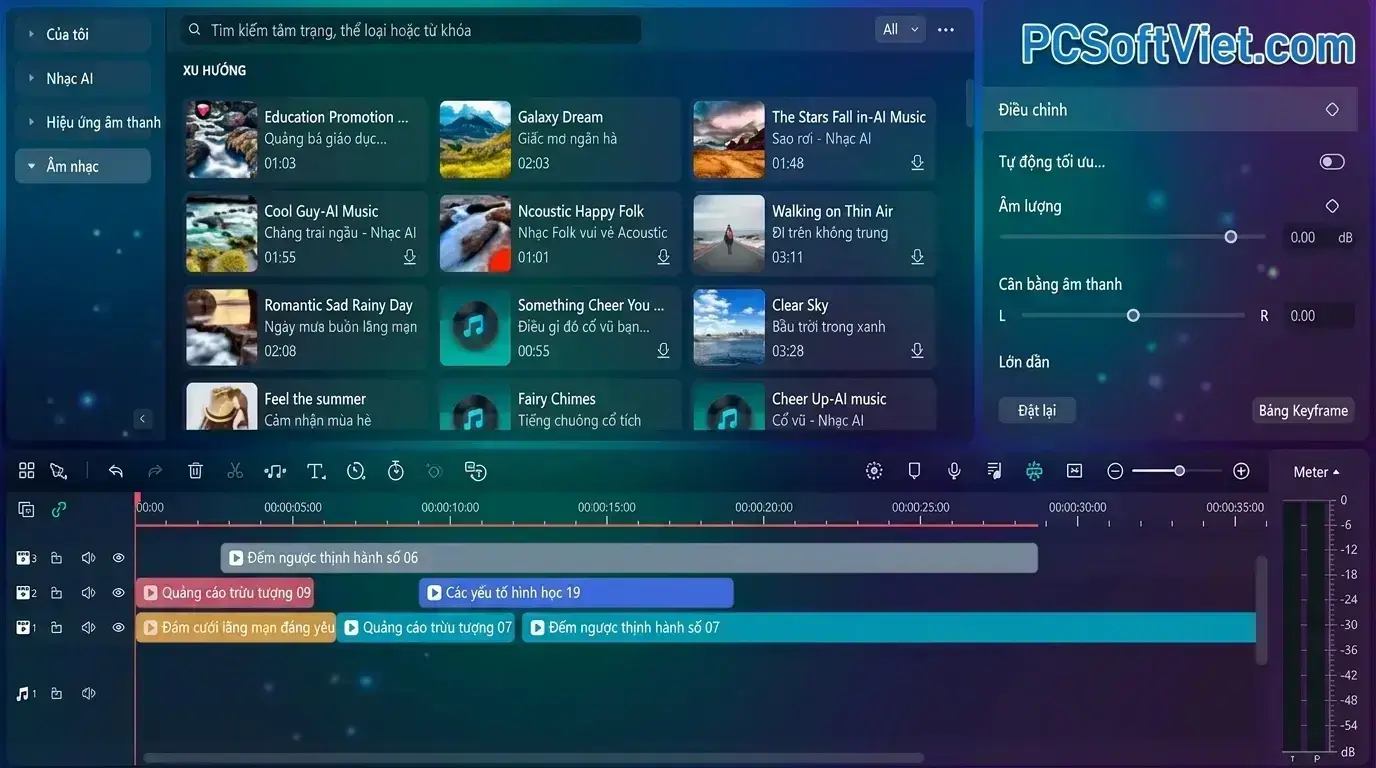
Âm thanh và phụ đề: Filmora hỗ trợ thêm nhạc nền, ghi âm, tách âm thanh và tạo phụ đề từ lời thoại. Bạn nên kiểm tra lại tên riêng và thuật ngữ sau khi nhận dạng giọng nói.
Các công cụ AI đáng chú ý:
- AI Media Analysis phân tích cảnh quay để tìm người, địa điểm và hành động.
- Camera Tracking theo dõi đối tượng đang di chuyển trong video.
- Smart Text Correction hỗ trợ phát hiện lỗi phụ đề.
- 360° Video Reframing điều chỉnh góc nhìn của cảnh quay 360 độ.
- Multi-Source Recording ghi màn hình, camera và âm thanh trong cùng một phiên.
- Color Mask cho phép chỉnh màu một khu vực được chọn.
AI Credits trong Filmora hoạt động như thế nào?
AI Credits là điểm dùng cho một số tính năng AI nâng cao trên Filmora. Mỗi tác vụ có mức tiêu thụ riêng, vì vậy bạn nên kiểm tra số dư trước khi xử lý dự án dài.
| Tính năng | Mức tiêu thụ |
|---|---|
| Speech-to-Text | 4 credits/phút |
| Chỉ dịch văn bản | 5 credits/phút |
| Dịch giọng nói và văn bản | 16 credits/phút |
| Text-to-Speech | 1 credit/10 ký tự |
| AI Video Enhancer | 20 credits/lần |
| AI Object Remover | 100 credits/lần |
| Smart Scene Cut | 1 credit/phút |
| Smart Short Clips | 6 credits/phút |
Ví dụ, chuyển 10 phút lời thoại thành văn bản cần 40 credits. Nếu dùng Smart Short Clips để xử lý video dài 10 phút, tác vụ này cần 60 credits.
Một số tính năng có thể tiêu thụ thêm credits tùy chế độ và mô hình AI được chọn. Bạn có thể xem số dư và lịch sử sử dụng trong Filmora Account Center. Credits trên desktop và mobile có quy tắc riêng.
Cách tải và cài đặt Wondershare Filmora trên PC và iOS
Cách tải Wondershare Filmora cho PC và Windows 11
Để tải Wondershare Filmora cho PC, hãy sử dụng bộ cài đặt trên website chính thức. Không nên tải các tệp crack hoặc trình cài đặt từ nguồn không xác định.
- Truy cập https://filmora.wondershare.com/.
- Chọn phiên bản Windows và nhấn Download.
- Chờ tải tệp cài đặt về máy tính.
- Mở tệp vừa tải và cho phép trình cài đặt chạy.
- Làm theo hướng dẫn trên màn hình.
- Mở Filmora và đăng nhập Wondershare ID nếu cần kích hoạt giấy phép.
Quy trình này áp dụng cho Windows 11 và các phiên bản Windows tương thích. Sau khi cài đặt, hãy kiểm tra cập nhật và lưu dự án trước khi nâng cấp phần mềm.
Cách cài đặt Filmora trên iPhone và iPad
Filmora có ứng dụng riêng trên Apple App Store. Bạn cần tải ứng dụng di động thay vì sử dụng bộ cài dành cho Windows.
- Mở App Store trên iPhone hoặc iPad.
- Tìm kiếm Filmora: AI Video Editor & Maker.
- Kiểm tra nhà phát triển Shenzhen Wondershare Software Co., Ltd.
- Nhấn Get để tải ứng dụng.
- Cấp quyền truy cập ảnh, video và micro khi cần.
- Chọn nội dung từ thư viện để bắt đầu chỉnh sửa.

Theo App Store Việt Nam, ứng dụng yêu cầu iOS 13 trở lên trên iPhone và iPadOS 13 trở lên trên iPad. Các công cụ và quyền lợi trên phiên bản mobile có thể khác desktop.
Video TikTok và Youtube Quần ngắn bằng Filmora
Bạn có thể tạo video dọc tỷ lệ 9:16 bằng Filmora và xuất ở độ phân giải 1080 × 1920.
- Tạo dự án mới và chọn tỷ lệ khung hình 9:16.
- Nhập video vào Media Library.
- Kéo các đoạn cần sử dụng vào Timeline.
- Cắt bỏ khoảng lặng và những cảnh không cần thiết.
- Thêm phụ đề, nhạc nền và hiệu ứng chuyển cảnh.
- Kiểm tra âm lượng và vị trí văn bản.
- Chọn định dạng MP4 và độ phân giải 1080 × 1920.
- Xem lại video trước khi nhấn Export.
Nếu sử dụng video ngang, hãy kiểm tra lại từng cảnh sau khi cắt sang khung hình dọc. Khuôn mặt, sản phẩm và phụ đề cần nằm trong vùng hiển thị của màn hình điện thoại.
Yêu cầu hệ thống để chạy Wondershare Filmora
Filmora yêu cầu tối thiểu 8 GB RAM trên Windows. Nếu thường xuyên chỉnh sửa HD hoặc 4K, Wondershare khuyến nghị 16 GB RAM và GPU có 4 GB VRAM.
| Thành phầ | Cấu hình tối thiểu | Khuyến nghị HD/4 |
|---|---|---|
| Hệ điều hành | Windows 7, 8.1, 10 hoặc 11, 64-bit | Windows 10 hoặc 11 |
| CPU | Intel thế hệ 6 hoặc AMD Ryzen 3 1300X | Intel thế hệ 9 trở lên |
| RAM | 8 GB | 16 GB |
| GPU | GPU tương thích, 2 GB VRAM | 4 GB VRAM |
| Dung lượng | 10 GB trống | SSD |
| Màn hình | 1280 × 800 | 1920 × 1080 trở lên |
Đối với video 8K, Wondershare khuyến nghị CPU Intel Core i9 thế hệ 10 hoặc AMD Ryzen 9 dòng 3000 trở lên, RAM tối thiểu 32 GB và GPU có ít nhất 8 GB VRAM.
Cách kiểm tra hiệu suất trước khi làm dự án dài
Thời gian xuất video phụ thuộc CPU, GPU, codec, độ phân giải và số lượng hiệu ứng. Vì vậy, không nên dựa vào một con số render chung để đánh giá mọi máy tính.
Bạn có thể thực hiện một bài kiểm tra ngắn:
- Chọn một video nguồn dài 30 giây.
- Thêm một đoạn văn bản, một hiệu ứng và một lớp âm thanh.
- Xuất video ở 1080p với cùng thiết lập dự định sử dụng.
- Ghi lại thời gian xuất và dung lượng tệp.
- Theo dõi CPU, GPU và RAM trong Windows Task Manager.
- Mở tệp vừa xuất để kiểm tra hình ảnh, âm thanh và phụ đề.
Nếu video bị giật khi xem trước, hãy thử giảm chất lượng Preview hoặc sử dụng Proxy Media. Nếu thời gian xuất tăng mạnh sau khi thêm hiệu ứng, hãy kiểm tra mức sử dụng GPU và driver đồ họa.
Wondershare Filmora Full có miễn phí không?
Có. Filmora cho phép sử dụng phiên bản miễn phí không giới hạn thời gian để thử các công cụ chỉnh sửa cơ bản. Tuy nhiên, video xuất từ bản dùng thử có watermark Filmora. Bạn cần giấy phép trả phí phù hợp để xuất video không watermark.
Wondershare có hai hình thức cấp phép chính:
- Subscription: Quyền sử dụng phần mềm và cập nhật theo điều kiện của gói đăng ký.
- Perpetual License: Tiếp tục sử dụng phiên bản chính đã mua, nhưng không tự động bao gồm các phiên bản chính mới trong tương lai.
Giấy phép sử dụng phần mềm cũng không đồng nghĩa với quyền sử dụng mọi bài nhạc, video stock hoặc mẫu thiết kế cho mục đích thương mại. Hãy kiểm tra điều kiện cấp phép của từng tài nguyên trước khi đăng video cho khách hàng.

Wondershare Filmora trực tuyến và ngoại tuyến
Filmora trên máy tính có thể chỉnh sửa nhiều tệp được lưu cục bộ mà không cần Internet liên tục. Tuy nhiên, đăng ký, kích hoạt giấy phép, tải Creative Assets và một số tính năng AI cần kết nối mạng.
Filmora.io đã được Wondershare thông báo ngừng hoạt động. Không nên nhầm dịch vụ này với ứng dụng desktop hoặc các dịch vụ sáng tạo trực tuyến khác của Wondershare.
Phần mềm thay thế Wondershare Filmora
| Phần mềm | Điểm nổi bật | Phù hợp với |
|---|---|---|
| CapCut | Mẫu video và công cụ mạng xã hội | TikTok, Reels |
| DaVinci Resolve | Chỉnh màu và hậu kỳ chuyên sâu | Người dựng phim có kinh nghiệm |
| Adobe Premiere Pro | Quy trình sản xuất video chuyên nghiệp | Nhà dựng phim |
| Wondershare Filmora | Timeline nhiều lớp và công cụ AI | Người mới và nhà sáng tạo nội dung |
CapCut phù hợp với người thường xuyên làm video ngắn. DaVinci Resolve có phiên bản miễn phí với nhiều công cụ hậu kỳ. Premiere Pro phù hợp với quy trình dựng phim chuyên nghiệp. Filmora là lựa chọn dễ tiếp cận hơn đối với người mới học chỉnh sửa video.
hình ảnh
Ưu điểm và nhược điểm của Wondershare Filmora
Ưu điểm
Nhược điểm
Câu hỏi thường gặp về Wondershare Filmora
Kết luận
Sweet Home 3D phù hợp với những ai muốn tự vẽ mặt bằng, bố trí nội thất và xem trước không gian sống dưới dạng 3D. Phần mềm hỗ trợ Windows, macOS, Linux và có phiên bản Online để sử dụng qua trình duyệt. Nếu muốn bắt đầu thiết kế ngôi nhà của mình, hãy truy cập trang chủ để xem tài liệu và chọn bộ cài phù hợp.