

ExpressVPN Download miễn phí v14.3.1 cho PC Và Mac 2027
| Thông tin | Chi tiết |
|---|---|
| Tên phần mềm | ExpressVPN |
| Loại phần mềm | Dịch vụ mạng riêng ảo (VPN) |
| Phiên bản | v14.3.1 |
| Nhà cung cấp | ExpressVPN |
| Hệ điều hành | Windows, macOS, Linux, Android, iOS và các nền tảng tương thích khác |
| Giao thức nổi bật | Lightway |
| Tính năng bảo mật | Network Lock, mã hóa kết nối, TrustedServer và các tính năng bảo vệ tùy nền tảng |
| Mục đích sử dụng | Bảo vệ lưu lượng kết nối, thay đổi IP và truy cập internet qua máy chủ VPN |
| Hình thức sử dụng | Cần tài khoản và gói đăng ký phù hợp |
| Trang tải chính thức | ExpressVPN Download |
| Hướng dẫn cài đặt | Trung tâm hỗ trợ ExpressVPN |

ExpressVPN là dịch vụ VPN giúp mã hóa lưu lượng kết nối và thay đổi địa chỉ IP hiển thị khi bạn truy cập internet qua máy chủ VPN. Bạn có thể tải ExpressVPN cho Windows, macOS, Linux, Android và iOS từ nguồn chính thức. Ứng dụng có thể tải xuống miễn phí, nhưng bạn cần gói đăng ký phù hợp để sử dụng dịch vụ VPN.
Hãy Thử Nó Quá: Surfshark VPN
ExpressVPN là gì? Có an toàn không?
ExpressVPN là dịch vụ VPN thương mại tạo đường hầm kết nối được mã hóa giữa thiết bị của bạn và máy chủ VPN. Dịch vụ hỗ trợ bảo vệ lưu lượng truyền qua đường hầm đó, nhưng không bảo đảm ẩn danh tuyệt đối hoặc thay thế mọi công cụ bảo mật khác.
Khi kết nối thành công, website thường nhìn thấy địa chỉ IP của máy chủ VPN thay vì IP công cộng ban đầu của bạn. VPN cũng giúp hạn chế việc người khác trên mạng cục bộ đọc lưu lượng được bảo vệ trong quá trình truyền tải.
Tuy nhiên, VPN không tự động ẩn danh tính gắn với tài khoản bạn đăng nhập, xóa cookie hoặc ngăn mọi hình thức theo dõi. Bạn vẫn cần cảnh giác với email lừa đảo, tệp độc hại, website giả mạo và các ứng dụng không đáng tin cậy.
ExpressVPN có đáng tin cậy không?
ExpressVPN công bố chính sách quyền riêng tư và các báo cáo kiểm toán độc lập về những thành phần cụ thể của dịch vụ. Các đợt kiểm toán được công bố bao gồm những hạng mục như giao thức Lightway, công nghệ TrustedServer, ứng dụng và cam kết về quyền riêng tư.
Theo tài liệu chính thức cập nhật ngày 20/10/2026, mỗi cuộc kiểm toán có phạm vi, phương pháp và thời điểm riêng. Vì vậy, một báo cáo không đồng nghĩa với việc mọi thành phần của dịch vụ đều đã được kiểm tra trong cùng một lần.
Bạn có thể đọc báo cáo gốc tại ExpressVPN Trust Center và xem cách nhà cung cấp giải thích về kiểm toán bảo mật độc lập.
Các tính năng nổi bật của ExpressVPN
ExpressVPN kết hợp giao thức VPN, cơ chế bảo vệ khi kết nối bị gián đoạn và công nghệ máy chủ để hỗ trợ quyền riêng tư. Tính năng khả dụng và cách hoạt động có thể khác nhau tùy hệ điều hành, phiên bản ứng dụng và gói dịch vụ.
Lightway là gì?
Lightway là giao thức VPN do ExpressVPN phát triển để quản lý việc thiết lập và duy trì kết nối giữa thiết bị với máy chủ VPN. Người dùng thông thường có thể để ứng dụng chọn giao thức phù hợp nếu không cần tùy chỉnh nâng cao.
Lightway không bảo đảm tốc độ cao nhất trong mọi tình huống. Hiệu năng còn phụ thuộc vào máy chủ, tuyến mạng, thiết bị và chất lượng đường truyền tại thời điểm kết nối.
Network Lock hoạt động như thế nào?
Network Lock là tính năng tương tự công tắc ngắt kết nối internet, thường được gọi là kill switch. Khi VPN bị gián đoạn trong những tình huống được hỗ trợ, tính năng này được thiết kế để chặn lưu lượng internet nhằm hạn chế dữ liệu đi qua kết nối thông thường.
Bạn nên kiểm tra cài đặt trên thiết bị đang dùng vì tùy chọn và hành vi của Network Lock có thể khác nhau giữa các nền tảng.
TrustedServer có tác dụng gì?
TrustedServer là công nghệ máy chủ của ExpressVPN sử dụng bộ nhớ RAM để vận hành. Theo nhà cung cấp, dữ liệu trên máy chủ được xóa khi máy chủ khởi động lại. Công nghệ này là một phần trong kiến trúc dịch vụ, không phải bảo đảm rằng mọi rủi ro về quyền riêng tư đều được loại bỏ.
Split tunneling là gì?
Split tunneling, hay chia đường hầm VPN, cho phép người dùng lựa chọn ứng dụng nào sử dụng VPN và ứng dụng nào kết nối trực tiếp, nếu tính năng được hỗ trợ trên nền tảng đang dùng.
Ví dụ, bạn có thể muốn trình duyệt đi qua VPN nhưng một ứng dụng mạng nội bộ vẫn kết nối trực tiếp. Lưu ý rằng lưu lượng không đi qua VPN sẽ không nhận được lớp bảo vệ từ đường hầm VPN đó.

Tính năng này không có trên mọi nền tảng và phiên bản. Hãy xem tài liệu hỗ trợ của ExpressVPN trước khi cấu hình.
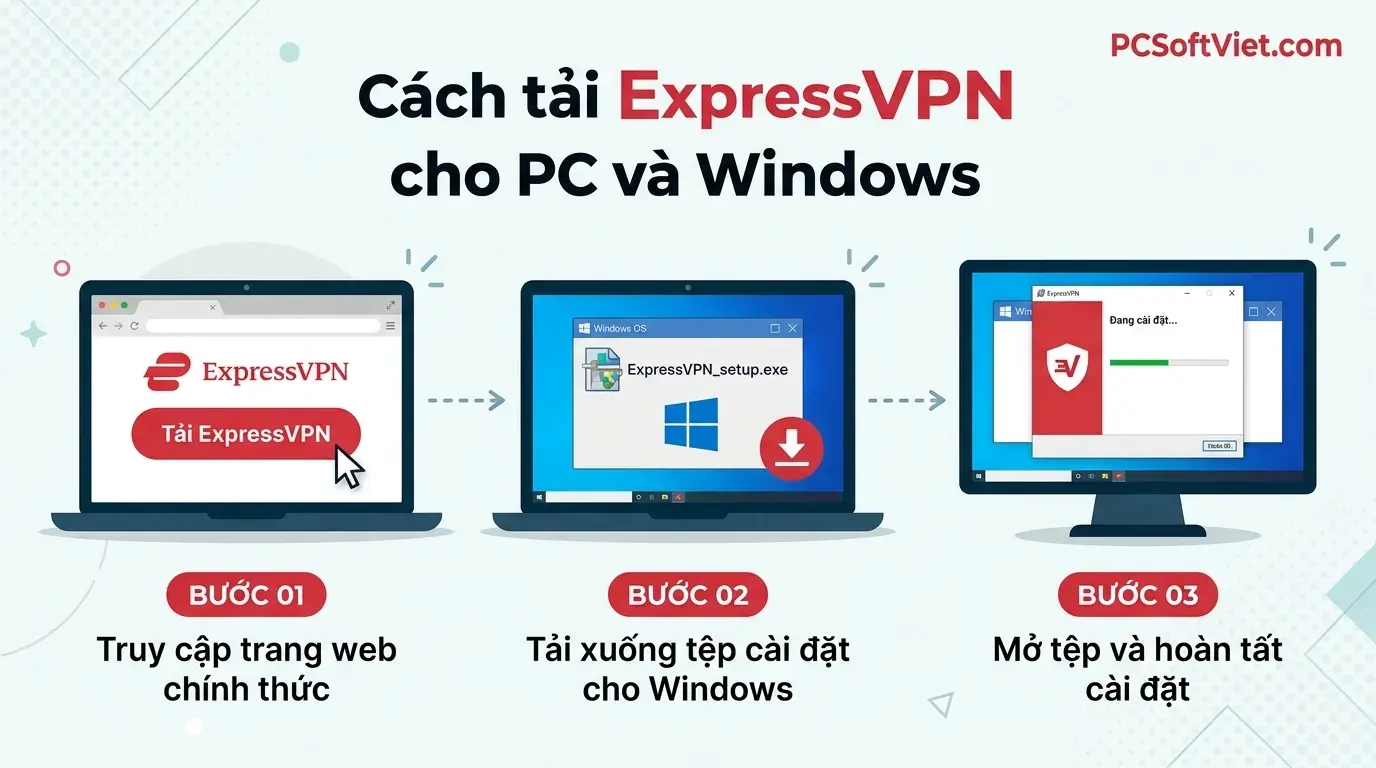
Cách tải ExpressVPN cho PC và Windows
Để tải ExpressVPN cho PC, hãy mở trang tải chính thức và chọn bộ cài tương thích với phiên bản Windows của bạn. Không nên tải tệp từ website chia sẻ không rõ nguồn gốc hoặc cài bản yêu cầu tắt phần mềm bảo mật.
Hướng dẫn cài đặt ExpressVPN trên Windows
- Mở trang tải ExpressVPN chính thức.
- Đăng nhập tài khoản nếu website yêu cầu.
- Chọn ứng dụng dành cho Windows.
- Tải bộ cài phù hợp với máy tính.
- Mở tệp vừa tải và làm theo hướng dẫn cài đặt.
- Khởi chạy ExpressVPN, sau đó đăng nhập hoặc kích hoạt tài khoản theo hướng dẫn.
- Chọn vị trí máy chủ VPN.
- Nhấn nút kết nối và chờ ứng dụng xác nhận trạng thái kết nối.
Sau khi kết nối, bạn có thể kiểm tra IP và DNS để xác minh VPN hoạt động như mong đợi. Nếu máy tính chạy Windows trên kiến trúc ARM64, hãy chọn bộ cài tương thích thay vì mặc định sử dụng bản dành cho kiến trúc khác.
ExpressVPN có hỗ trợ Windows 7, 8 và 8.1 không?
Các hệ điều hành Windows cũ chỉ có hỗ trợ giới hạn thông qua phiên bản ExpressVPN kế thừa được nhà cung cấp chỉ định. Tài liệu hỗ trợ cập nhật ngày 22/10/2026 nêu phiên bản 10.54.0.8 dành cho Windows 7, 8 và 8.1; các bản Windows v10 khác đã bị ngừng hỗ trợ và không còn kết nối được theo hướng dẫn này.
Ứng dụng hiện hành hỗ trợ Windows 10 và Windows 11 64-bit, với bộ cài riêng cho máy tính ARM64. Microsoft đã kết thúc hỗ trợ chính của Windows 10 vào ngày 14/10/2025, vì vậy bạn nên cân nhắc nâng cấp hệ điều hành nếu thiết bị tương thích.
Trước khi cài trên máy tính cũ, hãy kiểm tra trang tải ExpressVPN và trung tâm hỗ trợ để xác nhận phiên bản còn phù hợp.
Cách tải ExpressVPN cho Mac
Bạn có thể tải ứng dụng ExpressVPN cho Mac từ website chính thức. Theo trang tải hiện hành, ứng dụng macOS tương thích với macOS 11 Big Sur trở lên và chạy nguyên bản trên máy Mac dùng chip Apple Silicon từ M1 trở lên.
Các bước cài đặt:
- Truy cập ExpressVPN Download.
- Chọn phiên bản dành cho macOS.
- Tải bộ cài và mở tệp.
- Làm theo hướng dẫn trên màn hình.
- Mở ứng dụng và đăng nhập hoặc kích hoạt tài khoản.
- Chọn máy chủ VPN rồi kết nối.
Nếu bạn sử dụng phiên bản macOS cũ, hãy kiểm tra yêu cầu tương thích trước khi tải. Không nên cài bộ cài từ nguồn bên thứ ba nếu không thể xác minh tính xác thực của tệp.
Cách tải ExpressVPN cho iPhone và iPad
Trên iPhone và iPad, bạn nên tải ExpressVPN từ Apple App Store. Hãy kiểm tra tên ứng dụng và thông tin nhà phát triển trước khi cài đặt.
- Mở Apple App Store.
- Tìm “ExpressVPN”.
- Mở trang ứng dụng chính thức và nhấn tải.
- Chờ cài đặt hoàn tất rồi mở ứng dụng.
- Đăng nhập tài khoản.
- Làm theo hướng dẫn cấp quyền cấu hình VPN của iOS hoặc iPadOS.
- Chọn vị trí máy chủ và kết nối.
Bạn cũng có thể bắt đầu từ website chính thức để tìm hướng dẫn dành cho thiết bị của mình.
Lưu ý về thanh toán: Nếu đăng ký trực tiếp qua App Store, khoản thanh toán và yêu cầu hoàn tiền được quản lý theo quy định của Apple. Chính sách hoàn tiền 30 ngày của ExpressVPN không áp dụng cho các gói mua trong ứng dụng qua Apple App Store hoặc Google Play.
Cách tải ExpressVPN cho Android
Người dùng Android nên cài ExpressVPN từ Google Play hoặc đi qua trang tải chính thức để tìm hướng dẫn phù hợp. Không nên tải APK từ website không rõ nguồn gốc chỉ vì quảng cáo bản premium miễn phí.
- Mở Google Play trên thiết bị Android.
- Tìm ứng dụng ExpressVPN chính thức.
- Kiểm tra thông tin nhà phát triển rồi nhấn cài đặt.
- Mở ứng dụng và đăng nhập.
- Chấp nhận yêu cầu kết nối VPN của Android.
- Chọn máy chủ rồi nhấn kết nối.
Nếu thiết bị không có Google Play, hãy kiểm tra hướng dẫn Android tại website chính thức của ExpressVPN. Yêu cầu hệ điều hành tối thiểu có thể thay đổi theo phiên bản, nên hãy xác nhận trước khi cài đặt.
Yêu cầu hệ thống của ExpressVPN
Yêu cầu hệ thống ExpressVPN phụ thuộc vào nền tảng và phiên bản ứng dụng. Trước khi tải, hãy kiểm tra phiên bản hệ điều hành, kiến trúc thiết bị và hướng dẫn tương thích hiện hành.
| Nền tảng | Yêu cầu cần kiểm tra |
|---|---|
| Windows | Ứng dụng hiện hành hỗ trợ Windows 10 và Windows 11 64-bit; máy ARM64 cần bộ cài tương thích |
| macOS | Ứng dụng hiện hành hỗ trợ macOS 11 Big Sur trở lên |
| Android | Kiểm tra phiên bản Android tối thiểu trên trang ứng dụng chính thức |
| iPhone và iPad | Kiểm tra phiên bản iOS hoặc iPadOS tương thích trong App Store |
| Linux | Kiểm tra bản phân phối, phiên bản hệ thống và phương thức cài đặt được hỗ trợ |
| Router và thiết bị khác | Xác nhận mẫu thiết bị nằm trong danh sách tương thích |
Nguồn đối chiếu: Trang tải ExpressVPN và danh sách thiết bị được hỗ trợ.
hình ảnh


ExpressVPN có miễn phí không? Có nên tải ExpressVPN?
ExpressVPN cho phép tải ứng dụng miễn phí, nhưng bạn cần đăng ký dịch vụ để sử dụng kết nối VPN. ExpressVPN premium miễn phí” không phải lựa chọn được nhà cung cấp xác nhận và có thể tiềm ẩn rủi ro bảo mật.
Tệp cài đặt bị chỉnh sửa có thể chứa mã độc, đánh cắp thông tin đăng nhập hoặc không nhận được bản cập nhật chính thức. Người dùng cũng khó xác minh phần mềm có thực hiện đúng các chức năng bảo mật được quảng cáo hay không.
Nếu không muốn đăng ký dịch vụ trả phí, bạn có thể xem xét VPN khác có gói miễn phí. Hãy so sánh giới hạn dữ liệu, tốc độ, vị trí máy chủ, chính sách quyền riêng tư và cách nhà cung cấp tài trợ cho dịch vụ trước khi lựa chọn.
ExpressVPN có chính sách hoàn tiền không?
Theo chính sách cập nhật ngày 14/10/2026, người dùng lần đầu đủ điều kiện có thể yêu cầu hoàn tiền trong vòng 30 ngày kể từ khi mua gói đăng ký. Điều kiện áp dụng phụ thuộc vào phương thức mua, gói dịch vụ và các điều khoản liên quan.
Các gói mua trực tiếp trong ứng dụng qua Apple App Store hoặc Google Play không thuộc chương trình bảo đảm hoàn tiền 30 ngày của ExpressVPN. Trong trường hợp đó, bạn cần gửi yêu cầu theo quy trình của cửa hàng ứng dụng.
Xem chi tiết tại chính sách hoàn tiền chính thức.
Cách kiểm tra ExpressVPN có hoạt động hay không
Bạn có thể kiểm tra ExpressVPN bằng cách xác minh địa chỉ IP và chạy bài kiểm tra rò rỉ DNS sau khi kết nối. Hai bước này giúp phát hiện một số vấn đề phổ biến, nhưng không bảo đảm VPN sẽ hoạt động hoàn hảo trong mọi phiên kết nối.
Bước 1: Kiểm tra địa chỉ IP
- Kết nối ExpressVPN tới một máy chủ.
- Mở công cụ kiểm tra IP của ExpressVPN.
- Xem địa chỉ IP và vị trí hiển thị.
- Đối chiếu với vị trí VPN bạn đã chọn.
Nếu kết quả không phù hợp, hãy kiểm tra trạng thái kết nối, ngắt rồi kết nối lại hoặc thử một máy chủ khác.
Bước 2: Kiểm tra rò rỉ DNS
- Giữ ExpressVPN ở trạng thái kết nối.
- Mở công cụ kiểm tra DNS leak.
- Chạy bài kiểm tra và xem máy chủ DNS được phát hiện.
- Nếu kết quả cho thấy dấu hiệu bất thường, hãy kiểm tra cấu hình mạng và tham khảo tài liệu hỗ trợ.
ExpressVPN hướng dẫn người dùng xác minh kết nối bằng IP checker và DNS leak test. Tuy nhiên, một kết quả DNS không mong đợi không phải lúc nào cũng đồng nghĩa với rò rỉ thực sự, vì một số cấu hình DNS bảo mật trong trình duyệt có thể ảnh hưởng đến kết quả. Hãy kiểm tra thêm trước khi kết luận.

Tham khảo hướng dẫn kiểm tra VPN chính thức.
Cách kiểm tra tốc độ ExpressVPN tại Việt Nam
Để đánh giá tốc độ ExpressVPN trên mạng Việt Nam, hãy đo tốc độ khi tắt VPN và khi bật VPN bằng cùng thiết bị, công cụ và điều kiện mạng. Nên thử nhiều máy chủ và nhiều thời điểm thay vì dựa vào một kết quả duy nhất.
Quy trình này có thể áp dụng trên mạng Viettel, VNPT, FPT hoặc nhà cung cấp khác. Không nên mặc định rằng một nhà mạng luôn cho tốc độ VPN tốt hơn nhà mạng còn lại nếu chưa có dữ liệu đo thực tế.
Quy trình kiểm tra tốc độ
- Tắt VPN và đo tốc độ tải xuống, tải lên cùng ping.
- Ghi lại thời gian, nhà mạng, thiết bị và loại kết nối.
- Bật ExpressVPN và chọn một máy chủ gần vị trí của bạn.
- Chạy lại bài kiểm tra bằng cùng công cụ.
- Thử thêm một hoặc hai máy chủ nếu kết quả chưa phù hợp.
- Lặp lại vào thời điểm khác để hạn chế ảnh hưởng của nghẽn mạng tạm thời.
Bạn có thể sử dụng bảng sau để lưu kết quả:
| Lần đo | Trạng thái VPN | Vị trí máy chủ | Tải xuống | Tải lên | Ping |
|---|---|---|---|---|---|
| 1 | Tắt | Không áp dụng | Điền kết quả đo | Điền kết quả đo | Điền kết quả đo |
| 2 | Bật | Máy chủ gần | Điền kết quả đo | Điền kết quả đo | Điền kết quả đo |
| 3 | Bật | Máy chủ khác | Điền kết quả đo | Điền kết quả đo | Điền kết quả đo |
Đây là mẫu ghi dữ liệu, không phải kết quả thử nghiệm đã được thực hiện. Nếu xuất bản số liệu trên website, hãy ghi rõ công cụ đo, thời gian, nhà mạng, thiết bị và máy chủ đã chọn.
Khoảng cách địa lý có thể ảnh hưởng đến độ trễ, nhưng tuyến mạng, mức tải của máy chủ và chất lượng kết nối cũng quan trọng. Máy chủ gần thường là điểm bắt đầu hợp lý, không phải lúc nào cũng là máy chủ nhanh nhất.
ExpressVPN có máy chủ Việt Nam không?
Để xác nhận ExpressVPN hiện có vị trí máy chủ tại Việt Nam hay không, hãy kiểm tra danh sách vị trí chính thức hoặc danh sách máy chủ trong ứng dụng. Không nên kết luận rằng có máy chủ vật lý tại Việt Nam chỉ dựa vào việc một công cụ hiển thị địa chỉ IP gắn với quốc gia này.
Nếu bạn cần IP Việt Nam, hãy xác minh vị trí khả dụng trong ứng dụng và xem nhà cung cấp có công bố thông tin về vị trí máy chủ vật lý hay máy chủ ảo hay không. Nếu chỉ muốn kết nối ổn định khi ở Việt Nam, hãy thử máy chủ gần trước rồi so sánh ping và tốc độ thực tế.
So sánh ExpressVPN với NordVPN, Surfshark và Proton VPN
ExpressVPN, NordVPN, Surfshark và Proton VPN đều cung cấp dịch vụ VPN, nhưng có thể khác nhau về tính năng, nền tảng hỗ trợ, chính sách quyền riêng tư và giới hạn gói. Lựa chọn phù hợp phụ thuộc vào nhu cầu, thiết bị và ngân sách của bạn.
| Dịch vụ | Tiêu chí nên so sánh |
|---|---|
| ExpressVPN | Giao thức Lightway, trải nghiệm ứng dụng, tính năng bảo vệ kết nối và báo cáo kiểm toán |
| NordVPN | Giao thức, tính năng bảo mật, lựa chọn máy chủ và công cụ bổ sung |
| Surfshark | Giới hạn thiết bị, bộ tính năng và điều khoản gói |
| Proton VPN | Chính sách quyền riêng tư, tính năng bảo mật và điều kiện của gói miễn phí nếu có |
Bảng trên là khung so sánh, không phải bảng xếp hạng tốc độ hoặc mức độ bảo mật. Tính năng và điều khoản có thể thay đổi, vì vậy hãy kiểm tra website chính thức của từng dịch vụ trước khi đăng ký.
Nếu tốc độ tại Việt Nam là ưu tiên chính, hãy so sánh các dịch vụ bằng cùng thiết bị, mạng và thời điểm. Không nên kết luận dịch vụ nào nhanh nhất chỉ từ quảng cáo hoặc một bài thử nghiệm không nêu rõ điều kiện đo.
Ưu điểm và nhược điểm của ExpressVPN
ExpressVPN có ứng dụng trên nhiều nền tảng, giao thức Lightway và tài liệu hỗ trợ về quyền riêng tư. Hạn chế chính là dịch vụ cần đăng ký, hiệu năng thay đổi theo điều kiện mạng và một số tính năng không có trên mọi hệ điều hành.
Ưu điểm
Nhược điểm
Câu hỏi thường gặp về ExpressVPN
Kết luận
ExpressVPN là dịch vụ VPN đa nền tảng dành cho người muốn mã hóa kết nối và thay đổi IP khi truy cập internet. Để sử dụng, hãy tải ứng dụng từ nguồn chính thức, kiểm tra yêu cầu hệ thống và làm theo hướng dẫn cài đặt phù hợp với thiết bị.
Sau khi kết nối, hãy xác minh IP và DNS. Nếu tốc độ quan trọng, hãy tự đo trên mạng đang sử dụng và ghi lại điều kiện thử nghiệm trước khi đưa ra kết luận. Bạn cũng nên đọc chính sách quyền riêng tư, phạm vi kiểm toán và điều khoản đăng ký trước khi lựa chọn dịch vụ.