

Audacity Download v4.0.1 Miễn phí Cho Windows+Mac 2027
| Thuộc tín | Chi tiết |
|---|---|
| Tên phần mềm | Audacity |
| Nhà phát triển | Audacity Team |
| Phiên bản | v4.0.1 |
| Ngày phát hành | 30/09/2026 |
| Chức năng chính | Thu âm và chỉnh sửa âm thanh |
| Hệ điều hành | Windows, macOS và Linux |
| Chi phí | Miễn phí, mã nguồn mở |
| Định dạng phổ biến | WAV, MP3, FLAC, AIFF và OGG |
| Trang chủ | https://www.audacityteam.org/ |

Audacity là phần mềm thu âm và chỉnh sửa âm thanh miễn phí dành cho Windows, macOS và Linux. Phần mềm phù hợp để ghi âm giọng nói, sản xuất podcast, biên tập nhạc, cắt ghép bản thu và giảm một số loại tiếng ồn nền.
Audacity 4.0.1, phát hành ngày 30/09/2026, bổ sung khả năng xuất từng track hoặc vùng có nhãn thành file riêng, bản portable cho Windows, khôi phục một số phím tắt của Audacity 3 và cải tiến khả năng truy cập. Bạn có thể tải phần mềm từ trang chính thức, cài đặt trên máy tính và bắt đầu chỉnh sửa âm thanh mà không cần mua giấy phép sử dụng.
Trong hướng dẫn này, bạn sẽ tìm thấy cách tải Audacity, cài đặt theo từng hệ điều hành, sử dụng Noise Reduction, chọn thiết lập xuất MP3 và so sánh phần mềm với một số lựa chọn thay thế.
Audacity là gì?
Audacity là phần mềm chỉnh sửa âm thanh trên máy tính, cho phép ghi âm, làm việc với nhiều track, cắt ghép đoạn âm thanh và áp dụng hiệu ứng. Đây là lựa chọn phù hợp cho người mới bắt đầu, người làm podcast, giáo viên, nhà sáng tạo nội dung và nhạc công muốn xử lý bản thu với chi phí thấp.
Bạn có thể dùng Audacity để:
- Ghi âm giọng nói, phỏng vấn, bài giảng hoặc nhạc cụ.
- Cắt bỏ đoạn thừa và ghép nhiều bản ghi.
- Kết hợp lời thoại với nhạc nền.
- Giảm một số loại tiếng ồn nền.
- Điều chỉnh âm lượng và cân bằng tần số.
- Xuất file để chia sẻ hoặc tiếp tục hậu kỳ.
Audacity là ứng dụng máy tính, không phải trình chỉnh sửa âm thanh đầy đủ chạy trực tiếp trong trình duyệt. Để sử dụng, hãy tải phiên bản tương thích với hệ điều hành từ trang chính thức.
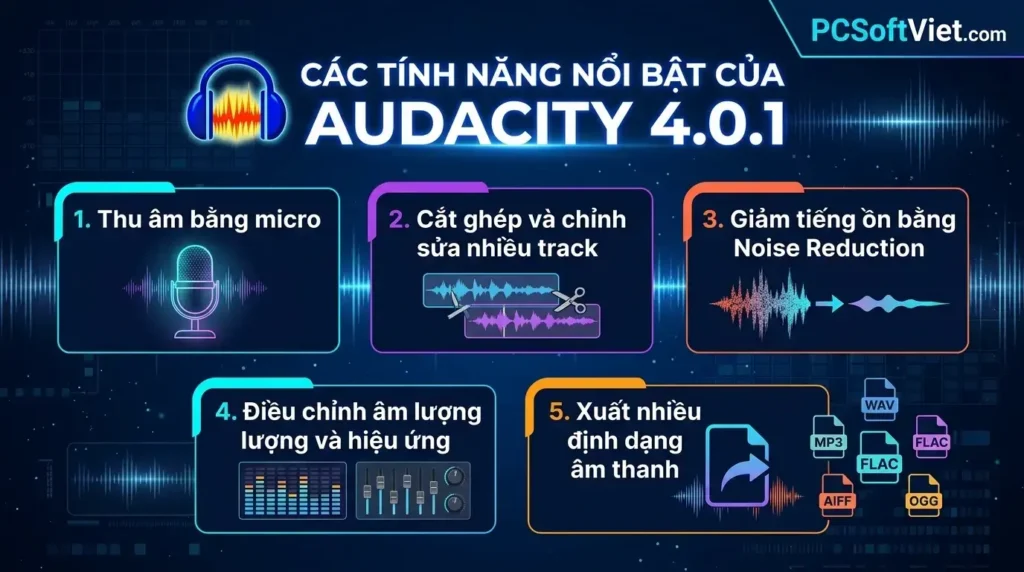
Các tính năng nổi bật của Audacity 4.0.1
1. Thu âm bằng micro
Audacity có thể ghi âm từ micro hoặc nguồn đầu vào được hệ điều hành nhận diện. Tính năng này hữu ích khi thu podcast, lời thoại, phỏng vấn, bài giảng và các nội dung âm thanh cá nhân.
Trước khi ghi, hãy chọn đúng thiết bị đầu vào và kiểm tra mức tín hiệu. Đặt micro ở khoảng cách ổn định, hạn chế tiếng ồn trong phòng và thu thử vài giây để phát hiện âm thanh quá nhỏ hoặc bị méo.
2. Cắt ghép và chỉnh sửa nhiều track
Bạn có thể chọn vùng âm thanh, cắt, sao chép, dán và di chuyển các đoạn ghi âm để hoàn thiện dự án. Việc sử dụng nhiều track giúp kết hợp giọng nói, nhạc nền và những thành phần âm thanh khác.
Audacity 4.0 giới thiệu mô hình chỉnh sửa clip mới. Trong phiên bản 4.0.1, tính năng xuất từng track hoặc vùng có nhãn thành file riêng giúp tiết kiệm thời gian khi cần tách nhiều phần âm thanh từ một dự án.
3. Giảm tiếng ồn bằng Noise Reduction
Noise Reduction hỗ trợ giảm một số loại tiếng ồn nền tương đối ổn định, chẳng hạn tiếng quạt hoặc tiếng nhiễu liên tục. Hiệu quả phụ thuộc vào chất lượng bản ghi và mức độ chồng lấn giữa tiếng ồn với giọng nói.
Để giữ giọng nói tự nhiên, hãy lấy mẫu tiếng ồn phù hợp, điều chỉnh cường độ vừa phải và nghe thử kết quả trước khi xử lý toàn bộ bản thu.
4. Điều chỉnh âm lượng và hiệu ứng
Audacity có các công cụ thay đổi âm lượng, cân bằng tần số và xử lý đặc điểm âm thanh. Tùy mục đích, bạn có thể sử dụng bộ cân bằng âm thanh hoặc hiệu ứng nén để cải thiện độ rõ của lời thoại.
Không nên tăng âm lượng hoặc áp dụng quá nhiều hiệu ứng chỉ để làm bản thu nghe lớn hơn. Hãy so sánh với bản gốc để tránh méo tiếng và mất chi tiết.
5. Xuất nhiều định dạng âm thanh
Sau khi chỉnh sửa, bạn có thể xuất bản thu sang các định dạng phổ biến như MP3, WAV, FLAC, AIFF và OGG, tùy khả năng hỗ trợ của bản cài đặt.
MP3 phù hợp khi cần file nhỏ để chia sẻ hoặc đăng tải. WAV thường hữu ích khi ưu tiên chất lượng hoặc cần tiếp tục hậu kỳ. Một số định dạng bổ sung có thể cần thư viện FFmpeg.
Cách tải Audacity 4.0.1 miễn phí trên Windows
Để tránh tải nhầm trình cài đặt từ nguồn không rõ ràng, hãy bắt đầu tại trang tải Audacity chính thức.
- Mở trang tải và chọn Windows.
- Kiểm tra kiến trúc máy tính rồi chọn gói cài đặt tương thích.
- Tải file từ trang chính thức.
- Mở file và làm theo hướng dẫn trên màn hình.
- Khởi chạy Audacity sau khi cài đặt.
- Chọn thiết bị âm thanh và thu thử một đoạn ngắn.
Audacity cung cấp trình cài đặt và bản portable cho Windows. Bản portable có thể chạy mà không cần cài đặt theo cách thông thường.
Lưu ý: Nếu sử dụng máy tính ARM64 hoặc phụ thuộc vào plugin bên ngoài, hãy kiểm tra ghi chú tương thích trước khi tải. Trang tải chính thức ghi rõ bản ARM64 không hỗ trợ plugin.
Cách cài đặt Audacity trên macOS và Linux
Cài Audacity trên macOS
- Truy cập trang tải chính thức.
- Chọn phiên bản dành cho macOS.
- Tải file và làm theo hướng dẫn cài đặt.
- Mở phần mềm và cấp quyền truy cập micro nếu hệ thống yêu cầu.
- Chọn thiết bị đầu vào rồi thu thử để kiểm tra chất lượng.
Nếu macOS hiển thị cảnh báo bảo mật, hãy xác minh nguồn tải và tham khảo hướng dẫn chính thức trước khi thay đổi cài đặt bảo mật.
Cài Audacity trên Linux
- Mở trang tải chính thức.
- Chọn gói hoặc phương thức cài đặt tương thích với bản phân phối Linux.
- Làm theo hướng dẫn dành cho gói đó.
- Khởi chạy ứng dụng và kiểm tra thiết bị âm thanh.
- Thu thử một đoạn ngắn để xác nhận micro hoạt động.
Các phương thức cài đặt có thể khác nhau giữa các bản phân phối. Nếu gặp lỗi, hãy tham khảo tài liệu chính thức hoặc hướng dẫn tương ứng với hệ điều hành của bạn.
Audacity có dùng được trên iPhone hoặc iPad không?
Trang tải chính thức liệt kê các phiên bản dành cho Windows, macOS và Linux, không liệt kê ứng dụng Audacity dành cho iOS hoặc iPadOS. Nếu muốn chỉnh sửa âm thanh trên iPhone hoặc iPad, bạn cần chọn một ứng dụng di động khác tương thích với thiết bị.
Cách giảm tiếng ồn trong Audacity
Noise Reduction hữu ích khi bản thu có tiếng quạt, tiếng điều hòa hoặc nhiễu nền liên tục. Tuy nhiên, công cụ này không thể loại bỏ hoàn hảo mọi loại tiếng ồn.
Thực hiện theo các bước sau:
- Mở file âm thanh trong Audacity.
- Chọn một đoạn ngắn chỉ chứa tiếng ồn nền, không có giọng nói bạn muốn giữ.
- Mở Noise Reduction và lấy mẫu tiếng ồn nếu tùy chọn này có sẵn.
- Chọn toàn bộ đoạn âm thanh cần xử lý.
- Mở lại Noise Reduction, điều chỉnh thông số và nghe thử.
- Áp dụng hiệu ứng khi kết quả vẫn giữ được giọng nói tự nhiên.
Thông số Noise Reduction tham khảo
Tài liệu Audacity đưa ra các giá trị dưới đây làm điểm bắt đầu, không phải thiết lập tối ưu cho mọi bản ghi.
| Thông số | Giá trị tham khảo |
| Noise Reduction | 12 dB |
| Sensitivity | 6 |
| Frequency Smoothing | 3 |
Nếu giọng nói trở nên mỏng, méo hoặc xuất hiện âm thanh giống tiếng kim loại, hãy giảm cường độ xử lý và so sánh với bản gốc.
Chọn cách xử lý theo loại vấn đề
| Vấn đề | Cách tiếp cận |
| Tiếng quạt hoặc nhiễu liên tục | Thử Noise Reduction với mẫu tiếng ồn phù hợp |
| Giọng nói quá nhỏ | Kiểm tra gain và âm lượng |
| Âm thanh bị méo | Kiểm tra bản thu gốc, tránh tăng âm lượng thêm |
| Tiếng vang trong phòng | Cải thiện môi trường thu; Noise Reduction không loại bỏ hoàn toàn tiếng vang |
| Tiếng va chạm hoặc âm thanh chen ngang | Chỉnh sửa riêng đoạn bị ảnh hưởng nếu có thể |
Nếu tiếng ồn chồng lấn với giọng nói, giảm nhiễu quá mạnh có thể làm mất chi tiết quan trọng. Trong nhiều trường hợp, cải thiện môi trường ghi âm sẽ hiệu quả hơn việc cố xử lý một bản thu kém chất lượng.
hình ảnh


Cách xuất file MP3 trong Audacity
Sau khi chỉnh sửa xong, hãy lưu dự án nếu muốn tiếp tục làm việc sau này. Tiếp theo, mở chức năng xuất âm thanh, chọn MP3, đặt tên file và điều chỉnh các tùy chọn phù hợp.
Các thiết lập sau có thể dùng làm điểm xuất phát cho podcast:
| Loại nội dung | Thiết lập gợi ý |
| Podcast chỉ có giọng nói | MP3 mono, 96 kbps CBR |
| Giọng nói kèm nhạc nền | MP3 stereo, 128 kbps CBR |
| Cần tiếp tục hậu kỳ | Giữ thêm bản WAV |
Đây là gợi ý thực hành, không phải yêu cầu bắt buộc. Chất lượng phù hợp phụ thuộc vào bản thu gốc, nội dung và yêu cầu của nền tảng đăng tải. Nếu nền tảng có thông số xuất bản riêng, hãy ưu tiên hướng dẫn của nền tảng đó.
Trước khi chia sẻ, hãy nghe lại phần đầu, phần cuối và những đoạn chuyển tiếp. Đồng thời kiểm tra âm lượng để tránh hiện tượng quá nhỏ hoặc bị méo.
Yêu cầu hệ thống của Audacity
Yêu cầu hệ thống có thể thay đổi theo phiên bản và gói cài đặt. Hãy kiểm tra trang tải chính thức trước khi cài đặt.
- Hệ điều hành: Windows, macOS hoặc Linux được gói cài đặt hỗ trợ.
- Bộ xử lý: Tương thích với kiến trúc của gói cài đặt.
- Bộ nhớ: Đủ để chạy hệ điều hành và xử lý dự án âm thanh.
- Dung lượng lưu trữ: Đủ chỗ cho phần mềm, file gốc, dự án và các bản xuất.
- Thiết bị âm thanh: Micro hoặc nguồn đầu vào tương thích nếu cần thu âm.
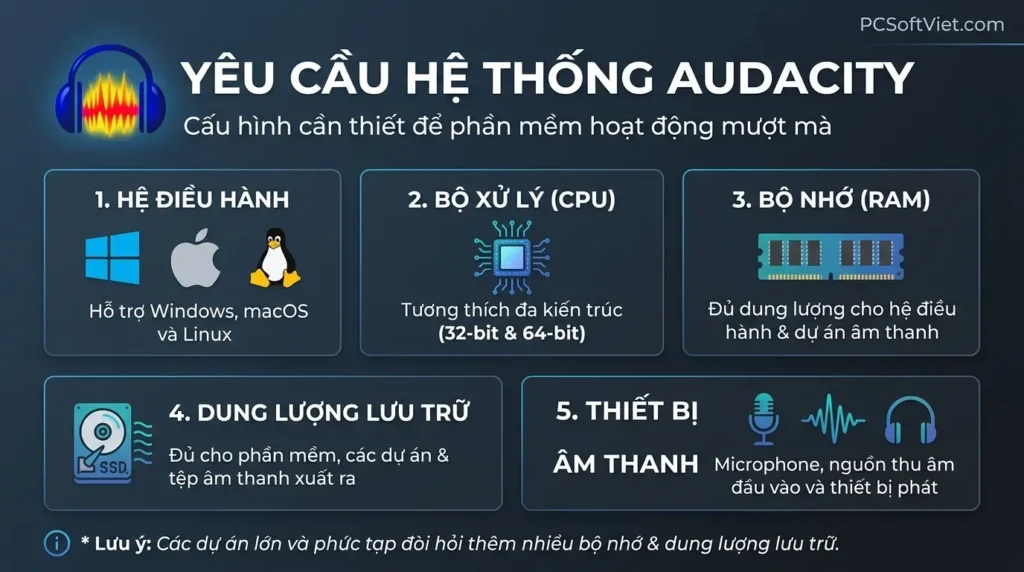
Các dự án dài, nhiều track hoặc file chất lượng cao có thể cần nhiều bộ nhớ và dung lượng lưu trữ hơn. Nếu cần plugin bên ngoài, hãy kiểm tra khả năng tương thích với phiên bản Audacity và hệ điều hành.
Audacity Online có tồn tại không?
Audacity là phần mềm máy tính, không phải trình chỉnh sửa âm thanh đầy đủ chạy trực tiếp trong trình duyệt. Nếu tìm thấy trang tự giới thiệu là Audacity Online, hãy kiểm tra kỹ nguồn gốc trước khi tải file hoặc cấp quyền truy cập.
Nếu muốn chỉnh sửa âm thanh mà không cài phần mềm, hãy tìm một dịch vụ trực tuyến có thông tin nhà phát triển rõ ràng. Công cụ lưu trữ hoặc chia sẻ âm thanh không nhất thiết có các chức năng chỉnh sửa tương tự Audacity.
Các phần mềm thay thế Audacity
Nếu Audacity chưa đáp ứng nhu cầu, bạn có thể cân nhắc những lựa chọn sau.
| Phần mềm | Phù hợp với | Điểm cần cân nhắc |
| Adobe Audition | Chỉnh sửa âm thanh chuyên nghiệp và hậu kỳ | Phần mềm trả phí |
| ocenaudio | Chỉnh sửa âm thanh nhanh và đơn giản | Quy trình làm việc khác Audacity |
| REAPER | Sản xuất âm nhạc và dự án nhiều track | Cần thời gian làm quen |
Nếu nhu cầu chính là thu giọng nói, cắt ghép và xuất MP3, Audacity có thể là điểm khởi đầu hợp lý. Nếu cần quy trình hậu kỳ chuyên sâu hoặc sản xuất âm nhạc phức tạp, hãy so sánh tính năng và chi phí trước khi quyết định.
Ưu và nhược điểm của Audacity
Ưu điểm
Nhược điểm
Câu hỏi thường gặp về Audacity
Kết luận
Audacity là lựa chọn đáng cân nhắc nếu bạn cần phần mềm miễn phí để thu âm, chỉnh sửa giọng nói, sản xuất podcast hoặc xử lý các bản ghi âm trên máy tính. Phiên bản 4.0.1 cải thiện khả năng xuất nhiều file, bổ sung bản portable cho Windows và có các sửa lỗi cùng cải tiến về khả năng truy cập.
Để bắt đầu, hãy tải phần mềm từ trang chính thức, kiểm tra thiết bị âm thanh và thu thử một đoạn ngắn. Khi giảm tiếng ồn hoặc xuất MP3, hãy nghe lại kết quả và điều chỉnh thông số theo chất lượng thực tế của bản thu.