
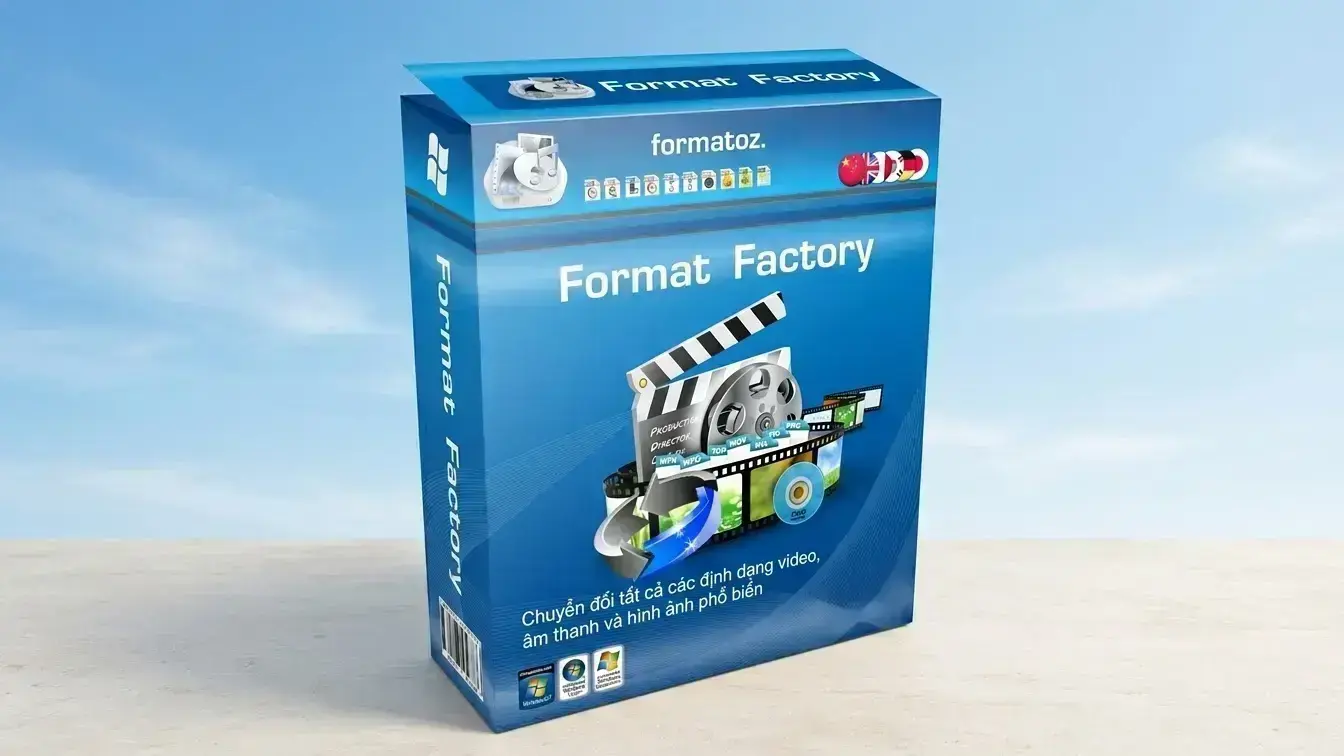
Format Factory Download v5.22.0 Miễn phí Cho Windows (2027)
| Thông tin | Chi tiết |
|---|---|
| Tên phần mềm | Format Factory |
| Nhà phát triển | Free Time |
| Phiên bản | 5.22.0.0 |
| Ngày cập nhật | 11/03/2026 |
| Dung lượng công bố | 162 MB |
| Hệ điều hành | Windows |
| Chức năng | Chuyển đổi video, âm thanh, hình ảnh và PDF |
| Trang chủ | PCFreeTime – Format Factory |
| Lịch sử phiên bản | Format Factory Changelog |

Format Factory là phần mềm Windows dùng để chuyển đổi video, âm thanh, hình ảnh và xử lý một số loại tài liệu. Bạn có thể sử dụng công cụ này để đổi video sang MP4, trích xuất âm thanh MP3, chuyển JPG sang PNG hoặc giảm dung lượng video.
Phiên bản mới nhất được PCFreeTime công bố trong thông tin hiện có là Format Factory 5.22.0.0, cập nhật ngày 11/03/2026. Bạn nên tải bộ cài từ trang nhà phát triển để kiểm tra đúng phiên bản và nguồn phát hành trước khi cài đặt.
Format Factory là gì?
Format Factory là công cụ chuyển đổi định dạng đa phương tiện dành cho máy tính Windows. Phần mềm hỗ trợ nhiều định dạng video, âm thanh và hình ảnh, đồng thời tích hợp các tiện ích như cắt ghép media, chuyển đổi PDF và giải nén tệp.
Bạn có thể dùng Format Factory khi cần xử lý những tác vụ thường gặp như chuyển AVI sang MP4, lấy âm thanh từ video, đổi ảnh JPG sang PNG hoặc giảm dung lượng tệp để dễ lưu trữ và chia sẻ.
Tải Format Factory phiên bản mới nhất ở đâu?
Bạn nên tải Format Factory trực tiếp từ website PCFreeTime. Trang chính thức hiện công bố phiên bản 5.22.0.0, dung lượng 162 MB và nền tảng Windows.
Các bước tải Format Factory:
- Truy cập trang tải Format Factory chính thức.
- Kiểm tra số phiên bản và ngày cập nhật.
- Chọn liên kết Download của phiên bản hiện hành.
- Chờ trình duyệt tải hoàn tất bộ cài.
- Kiểm tra tệp đã tải và nguồn phát hành trước khi mở.
Trang tải cũng hiển thị lựa chọn phiên bản 32-bit cũ. Không nên nhầm liên kết này với bộ cài hiện hành. Nếu máy tính sử dụng Windows 64-bit, hãy ưu tiên phiên bản mới nhất; nếu đang dùng Windows 32-bit, cần kiểm tra khả năng tương thích trước khi cài.
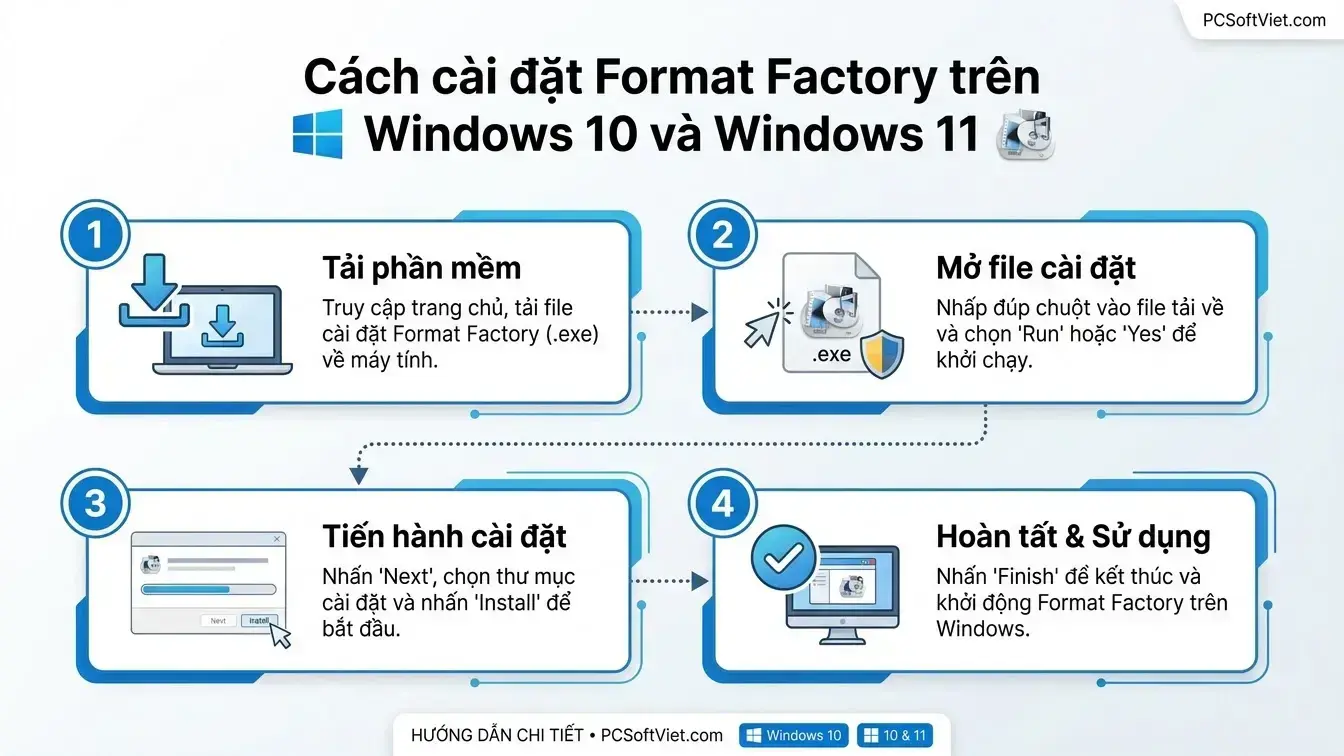
Cách cài đặt Format Factory trên Windows 10 và Windows 11
Bạn có thể cài đặt Format Factory bằng trình thiết lập Windows theo các bước sau:
- Mở thư mục chứa bộ cài vừa tải.
- Nhấp đúp vào tệp cài đặt để khởi chạy.
- Kiểm tra hộp thoại xác nhận của Windows nếu xuất hiện.
- Làm theo hướng dẫn trên màn hình.
- Đọc kỹ các tùy chọn cài đặt và chỉ chọn thành phần bạn cần.
- Chờ hoàn tất rồi mở phần mềm từ Start Menu hoặc biểu tượng trên màn hình.
Trước khi cài, hãy kiểm tra kiến trúc hệ điều hành và yêu cầu của bộ cài. Không nên giả định rằng mọi phiên bản Format Factory đều hỗ trợ cả Windows 32-bit và 64-bit.
Hướng dẫn sử dụng Format Factory để chuyển đổi tệp
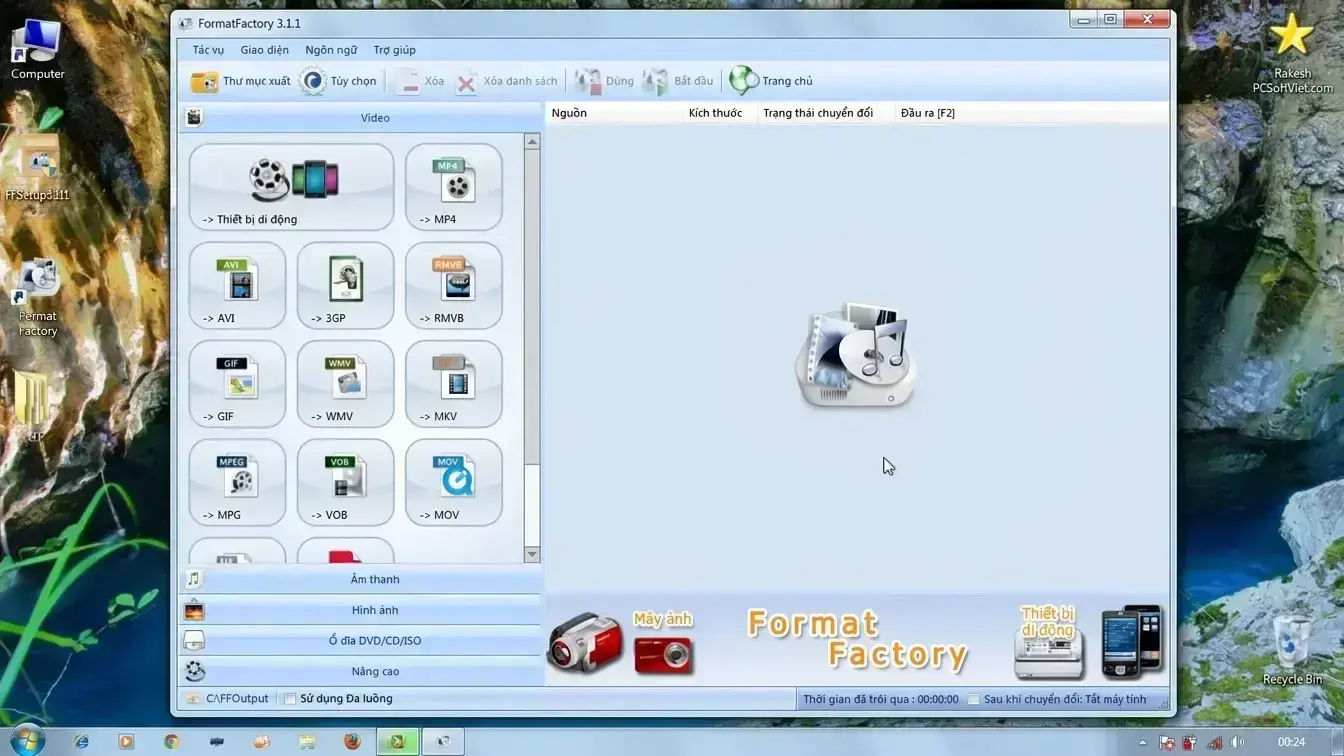
Format Factory cho phép chọn định dạng đầu ra, thêm tệp nguồn và chạy tác vụ chuyển đổi. Dưới đây là các thao tác cơ bản dành cho người mới.
Cách chuyển video sang MP4
Để chuyển video sang MP4, hãy chọn nhóm Video, chọn MP4 làm định dạng đầu ra rồi thêm tệp cần xử lý.
- Mở Format Factory và chọn Video.
- Chọn định dạng MP4.
- Nhấn Add File để thêm video.
- Chọn thư mục lưu tệp đầu ra.
- Kiểm tra thiết lập video nếu muốn thay đổi độ phân giải hoặc chất lượng.
- Nhấn Start để bắt đầu.
- Mở tệp kết quả và kiểm tra hình ảnh, âm thanh.
MP4 là định dạng phổ biến, nhưng khả năng phát còn phụ thuộc vào codec bên trong tệp. Chỉ đổi phần mở rộng tệp không đồng nghĩa với việc chuyển đổi định dạng thực sự.
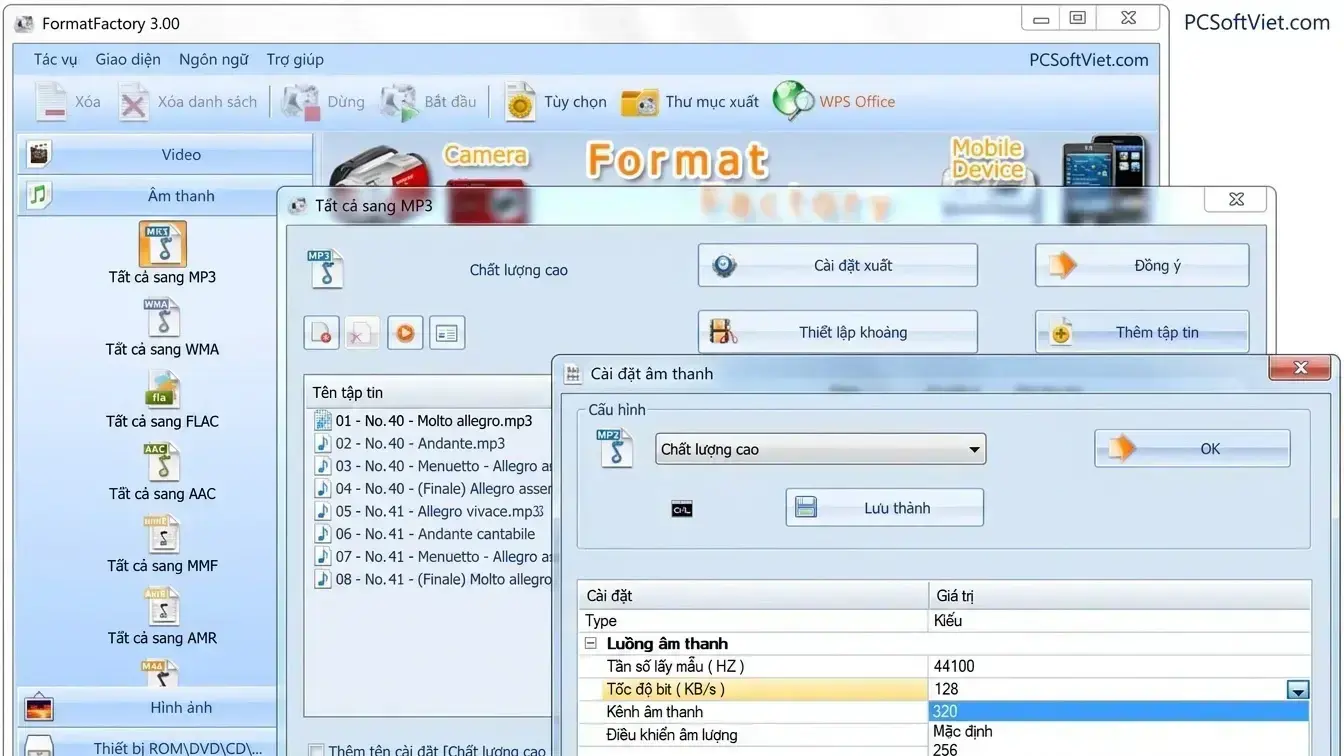
Cách chuyển video sang MP3
Muốn lấy âm thanh từ video, hãy chọn MP3 làm định dạng đầu ra và thêm video nguồn.
- Mở nhóm Audio hoặc chọn định dạng MP3.
- Thêm video có âm thanh cần trích xuất.
- Chọn thư mục lưu kết quả.
- Kiểm tra bitrate nếu có tùy chọn điều chỉnh.
- Nhấn Start để tạo tệp MP3.
MP3 sử dụng phương pháp nén mất dữ liệu. Vì vậy, chuyển video sang MP3 không thể khôi phục chi tiết âm thanh đã mất trong tệp nguồn.
Cách chuyển ảnh JPG sang PNG
Để đổi JPG sang PNG, chọn nhóm hình ảnh, đặt PNG làm định dạng đầu ra rồi thêm ảnh JPG.
- Mở mục Picture hoặc Image.
- Chọn PNG.
- Nhấn Add File và chọn ảnh JPG.
- Chọn thư mục lưu ảnh mới.
- Bắt đầu chuyển đổi và kiểm tra kết quả.
PNG có thể lưu ảnh mà không làm mất thêm dữ liệu do quá trình mã hóa PNG, nhưng không thể khôi phục chi tiết đã bị loại bỏ khi ảnh gốc được nén JPG.
Cách nén video giảm dung lượng
Bạn có thể giảm dung lượng video bằng cách điều chỉnh bitrate hoặc độ phân giải trong thiết lập đầu ra, nếu tùy chọn tương ứng có sẵn.
- Chọn công cụ chuyển đổi video và thêm tệp nguồn.
- Chọn định dạng đầu ra, chẳng hạn MP4.
- Mở phần thiết lập đầu ra.
- Điều chỉnh bitrate hoặc độ phân giải theo nhu cầu.
- Chạy thử và kiểm tra chất lượng trước khi xử lý các tệp còn lại.
Bitrate thấp thường giúp giảm dung lượng nhưng có thể làm hình ảnh kém chi tiết. Độ phân giải thấp hơn cũng làm giảm kích thước khung hình. Hãy thử một mức thiết lập vừa phải để cân bằng chất lượng và dung lượng.
Cách chuyển đổi nhiều tệp cùng lúc
Thêm các tệp cần xử lý vào danh sách tác vụ, chọn định dạng đầu ra và thư mục lưu. Kiểm tra từng mục trước khi nhấn Start. Nếu các tệp có yêu cầu khác nhau, hãy chia thành nhóm riêng để tránh áp dụng nhầm thiết lập.

Các tính năng nổi bật của Format Factory
- Chuyển đổi video: Hỗ trợ các định dạng như MP4, 3GP, MPG, AVI, WMV, FLV và SWF.
- Chuyển đổi âm thanh: Hỗ trợ MP3, WMA, AMR, OGG, AAC và WAV.
- Chuyển đổi hình ảnh: Hỗ trợ JPG, BMP, PNG, TIF, ICO, GIF và các định dạng khác; trang sản phẩm cũng nêu WebP và HEIC.
- Chỉnh sửa media: Cung cấp công cụ cắt, ghép, tách và xử lý video hoặc âm thanh.
- Xử lý PDF: Hỗ trợ ghép PDF và chuyển PDF sang TXT, DOC, Excel hoặc hình ảnh.
- Giải nén tệp: Hỗ trợ ZIP, RAR và 7z.
- Công cụ bổ sung: Có chức năng ghi màn hình, trích xuất nội dung từ CD/DVD và tải tệp từ một số website video.
Danh sách định dạng và tính năng có thể thay đổi theo phiên bản. Hãy kiểm tra các lựa chọn hiển thị trong bản cài đặt thực tế.
Yêu cầu hệ thống Format Factory
PCFreeTime liệt kê Windows là hệ điều hành hỗ trợ nhưng không công bố đầy đủ mức CPU, RAM hoặc dung lượng ổ đĩa tối thiểu. Vì vậy, không nên tự gán cấu hình phần cứng cụ thể cho phần mềm.
| Thành phần | Thông tin |
|---|---|
| Hệ điều hành | Windows |
| Windows 10 | Kiểm tra khả năng tương thích của bộ cài hiện hành |
| Windows 11 | Kiểm tra khả năng tương thích của bộ cài hiện hành |
| Windows 64-bit | Ưu tiên kiểm tra phiên bản mới nhất |
| Windows 32-bit | Trang chính thức có liên kết bản 32-bit cũ |
| CPU và RAM | Nhà phát triển không công bố mức tối thiểu cụ thể trên trang phiên bản |
FFmpeg là gì và có liên quan thế nào? FFmpeg là framework đa phương tiện hỗ trợ mã hóa, giải mã, chuyển đổi và xử lý video, âm thanh. Đây là công nghệ phổ biến trong lĩnh vực xử lý media. Tuy nhiên, không nên gán một phiên bản FFmpeg cụ thể cho Format Factory nếu nhà phát triển chưa xác nhận thông tin đó.
hình ảnh
Lỗi thường gặp và cách khắc phục
| Vấn đề | Cách xử lý |
|---|---|
| Bộ cài không mở được | Tải lại từ trang chính thức và kiểm tra tệp đã tải hoàn tất |
| Không chuyển đổi được video | Kiểm tra khả năng phát của tệp nguồn và thử một tệp khác |
| Video đầu ra quá lớn | Giảm bitrate hoặc độ phân giải rồi kiểm tra chất lượng |
| Không tìm thấy tệp sau chuyển đổi | Kiểm tra thư mục đầu ra đã chọn |
| Không cài được trên Windows | Kiểm tra phiên bản Windows và kiến trúc 32-bit hoặc 64-bit |
Ưu điểm và nhược điểm
Ưu điểm
Nhược điểm
Câu hỏi thường gặp về Format Factory
Kết luận
Format Factory là công cụ Windows đáng cân nhắc nếu bạn cần chuyển đổi video, âm thanh, hình ảnh và xử lý thêm một số loại tệp. PCFreeTime công bố phiên bản 5.22.0.0 vào ngày 11/03/2026. Hãy tải phần mềm từ trang chính thức, kiểm tra khả năng tương thích với máy tính và thử một tác vụ nhỏ trước khi xử lý các tệp quan trọng.
