
Thonny Download v5.0.1 Miễn phí Cho Windows và Mac 2027
| Thông tin | Chi tiết |
|---|---|
| Tên phần mềm | Thonny |
| Loại phần mềm | Python IDE |
| Nhà phát triển | Aivar Annamaa |
| Phiên bản ổn định mới nhất | 5.0.1 |
| Python tích hợp | Python 3.14.10 |
| Hệ điều hành | Windows, macOS, Linux |
| Kiến trúc | Intel/AMD x64, ARM64 tùy nền tảng |
| Giấy phép | MIT |
| Trang chủ | https://thonny.org/ |
| Mã nguồn | https://github.com/thonny/thonny |

Thonny Là Gì?
Thonny là một môi trường phát triển tích hợp (IDE) dành cho ngôn ngữ lập trình Python. Phần mềm giúp người mới học viết, chạy và kiểm tra mã Python trong một giao diện đơn giản, không cần thiết lập nhiều công cụ riêng biệt.
Thonny tích hợp trình soạn thảo mã, Python Shell, cửa sổ quản lý biến và trình gỡ lỗi trực quan. Các bộ cài Windows và macOS đi kèm Python 3.14.10, cho phép bạn bắt đầu lập trình ngay sau khi cài đặt.
Phần mềm phù hợp với học sinh, sinh viên, giáo viên và người tự học Python. Ngoài lập trình trên máy tính, Thonny còn hỗ trợ MicroPython trên một số thiết bị như ESP32 và Raspberry Pi Pico.
Các Tính Năng Nổi Bật Của Thonny Python
Trình soạn thảo mã: Hỗ trợ tô màu cú pháp, tự động hoàn thành mã và làm nổi bật một số lỗi cú pháp, giúp việc viết chương trình dễ theo dõi hơn.
Python Shell: Cho phép nhập lệnh trực tiếp và xem kết quả ngay mà không cần tạo tệp riêng.
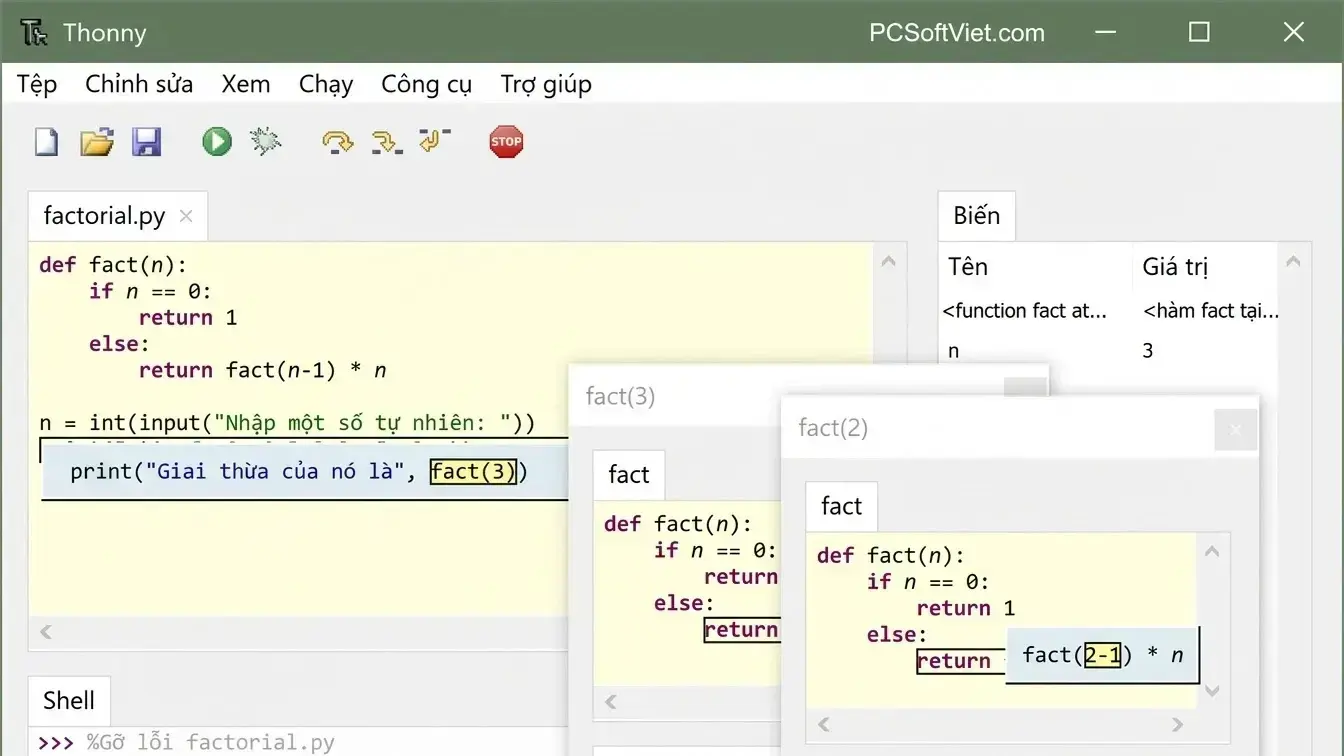
Visual Debugger: Giúp chạy chương trình từng bước để quan sát cách Python thực thi câu lệnh và xử lý biểu thức.
Variables View: Hiển thị tên và giá trị của các biến, giúp người học hiểu cách dữ liệu thay đổi trong chương trình.
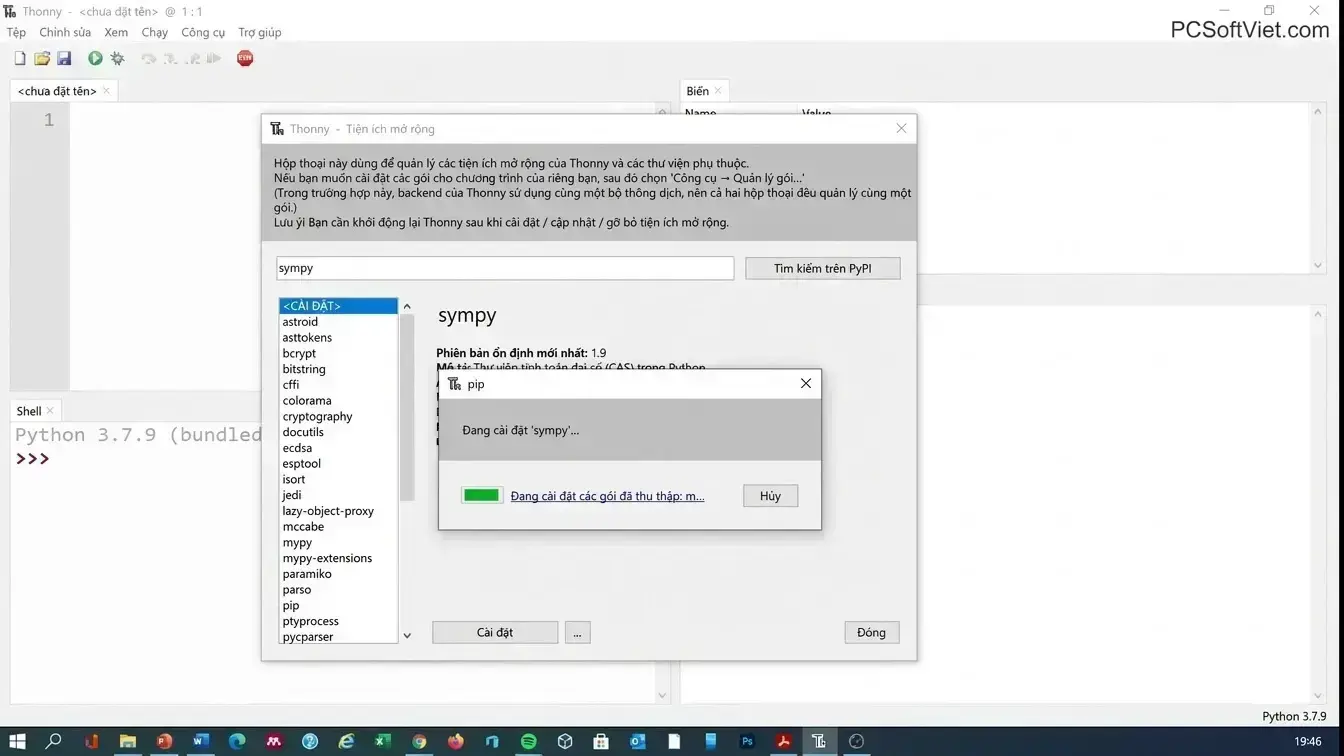
Manage Packages: Hỗ trợ tìm kiếm và cài đặt thư viện Python thông qua pip.
MicroPython: Cho phép viết và chạy chương trình trên các thiết bị tương thích, chẳng hạn ESP32 và Raspberry Pi Pico.
Cách Tải Và Cài Đặt Thonny Trên Máy Tính
Windows 10 Và Windows 11
- Truy cập trang tải Thonny chính thức.
- Chọn bộ cài Windows x64 cho máy Intel/AMD hoặc ARM64 cho máy sử dụng bộ xử lý ARM.
- Tải tệp EXE về máy tính.
- Mở tệp và làm theo hướng dẫn cài đặt.
- Khởi chạy Thonny từ Start Menu.
Nếu không muốn cài đặt theo cách thông thường, bạn có thể tải gói Thonny Portable dạng ZIP từ trang chủ. Giải nén tệp và chạy ứng dụng từ thư mục đã giải nén. Đây là lựa chọn hữu ích khi sử dụng máy tính phòng học hoặc phòng thực hành, nếu chính sách thiết bị cho phép chạy ứng dụng di động.
macOS
Truy cập trang chủ và chọn tệp PKG phù hợp:
- Intel x64 dành cho máy Mac sử dụng bộ xử lý Intel.
- ARM64 dành cho Apple Silicon như M1, M2 và các thế hệ tương thích.
Mở tệp PKG và làm theo hướng dẫn trên màn hình. Bộ cài chính thức hỗ trợ macOS 10.15 Catalina trở lên.
Linux
Mở Terminal và chạy lệnh cài đặt chính thức:
Trình cài đặt sử dụng Python 3 có sẵn trên hệ thống và tạo môi trường ảo riêng cho Thonny cùng các thư viện phụ thuộc.

Người dùng có kinh nghiệm cũng có thể cài đặt bằng lệnh pip3 install thonny.
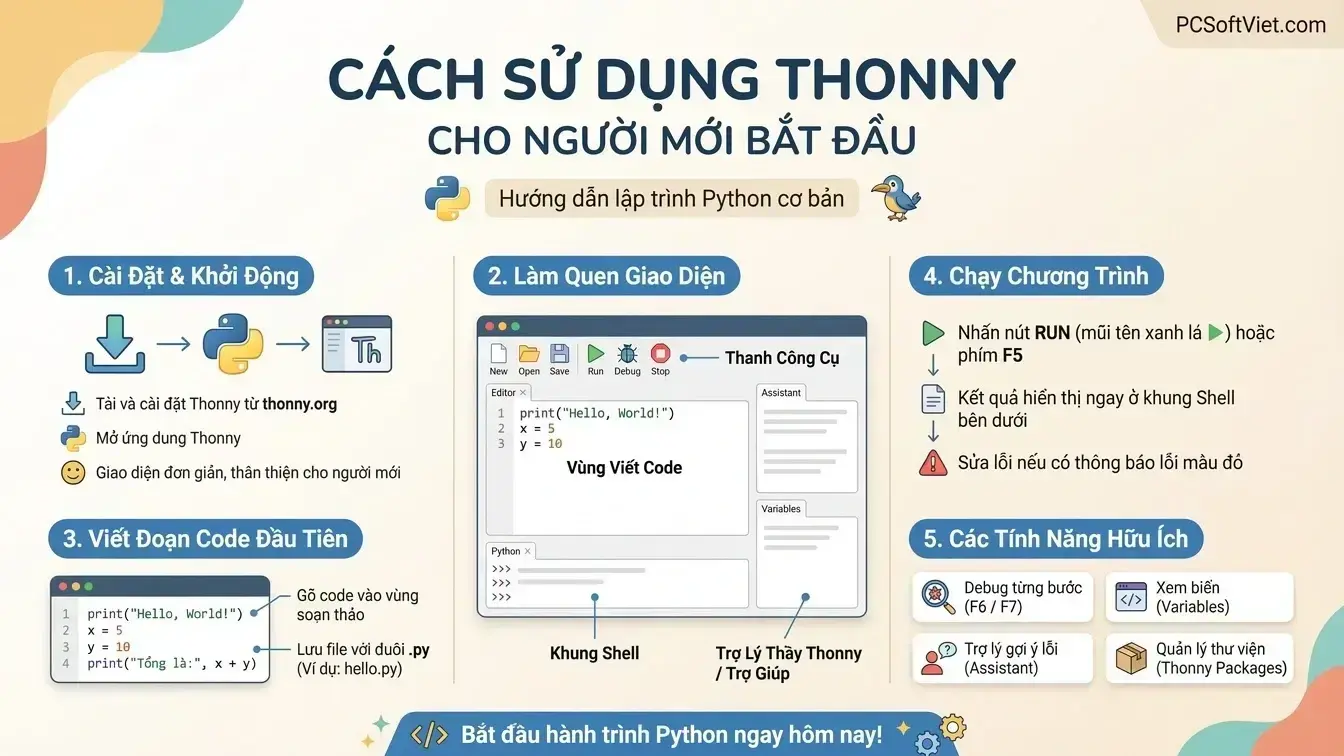
Cách Sử Dụng Thonny Cho Người Mới Bắt Đầu
Chạy Code Python Trên Thonny
Mở phần mềm, chọn File > New và nhập đoạn mã:
Lưu tệp với phần mở rộng .py, sau đó nhấn F5. Kết quả sẽ xuất hiện trong Python Shell.
Gỡ Lỗi Python Từng Bước
Nhấn Ctrl + F5 để bắt đầu chế độ Debug. Thonny sẽ đánh dấu câu lệnh đang được thực thi.
- F6: Step Over, thực hiện bước tiếp theo ở cấp độ hiện tại.
- F7: Step Into, đi sâu vào biểu thức hoặc thành phần của câu lệnh.
- F8: Step Out, hoàn thành phần thực thi hiện tại và quay lại cấp độ trước.
Bạn có thể theo dõi giá trị biến sau mỗi bước để tìm nguyên nhân khiến chương trình cho kết quả không mong muốn.
Cài Đặt Thư Viện Trong Thonny
Chọn Tools > Manage Packages, nhập tên thư viện vào ô tìm kiếm, chọn kết quả phù hợp rồi nhấn Install.
Ví dụ, bạn có thể tìm pygame để cài thư viện hỗ trợ phát triển trò chơi bằng Python. Máy tính cần kết nối Internet để tải gói và các thành phần phụ thuộc.
Thay Đổi Trình Thông Dịch Python
Nhấn vào thông tin trình thông dịch ở góc dưới bên phải cửa sổ Thonny. Tại đây, bạn có thể chọn một bản Python đã cài đặt, môi trường ảo hoặc cấu hình MicroPython cho thiết bị tương thích.
Yêu Cầu Hệ Thống Của Thonny
| Hệ điều hành | Yêu cầu |
|---|---|
| Windows | Windows 10 hoặc 11, 64-bit |
| Windows ARM | Bộ cài ARM64 riêng |
| macOS Intel | macOS 10.15 trở lên |
| macOS Apple Silicon | Bộ cài ARM64, macOS 10.15 trở lên |
| Linux | Python 3 và môi trường đồ họa tương thích |
Các bộ cài Windows và macOS tích hợp Python 3.14.10. Phiên bản Linux sử dụng Python hiện có trên hệ thống.
Thonny Online Và Thonny Web Có Tồn Tại Không?
Thonny là phần mềm dành cho máy tính để bàn, không phải IDE chạy trực tiếp trên trình duyệt. Hiện trang chủ dự án không cung cấp phiên bản Thonny Web chính thức.
Nếu muốn viết và chạy Python trực tuyến mà không cài phần mềm, bạn có thể thử:
| Công cụ | Công dụng |
|---|---|
| Programiz Online Python Compiler | Viết và chạy đoạn mã Python trên trình duyệt |
| Replit | Tạo và quản lý dự án lập trình trực tuyến |
| Google Colab | Thực hành Python bằng notebook |
Đây là những công cụ độc lập, không phải phiên bản trực tuyến của Thonny.
Thonny Có Sử Dụng Được Trên iPhone Và iPad Không?
Hiện dự án không cung cấp ứng dụng Thonny chính thức dành cho iOS hoặc iPadOS. Các bộ cài chính thức tập trung vào Windows, macOS và Linux.
Nếu muốn học Python trên iPhone hoặc iPad, bạn có thể sử dụng Programiz hoặc Replit thông qua trình duyệt. Các công cụ này phù hợp với việc thực hành mã Python cơ bản mà không cần cài IDE trên thiết bị.
So Sánh Thonny Với VS Code Và PyCharm
| Tiêu chí | Thonny | VS Code | PyCharm |
|---|---|---|---|
| Đối tượng | Người mới học Python | Người học và lập trình viên | Lập trình viên Python |
| Giao diện | Đơn giản | Linh hoạt | Nhiều công cụ chuyên sâu |
| Gỡ lỗi | Trực quan | Có debugger | Công cụ chuyên nghiệp |
| Mở rộng | Có plugin | Nhiều extension | Hệ sinh thái plugin |
| Học Python cơ bản | Rất phù hợp | Phù hợp | Có thể phức tạp hơn |
Thonny phù hợp khi bạn muốn tập trung vào kiến thức Python cơ bản. VS Code linh hoạt với nhiều ngôn ngữ lập trình, còn PyCharm cung cấp môi trường chuyên sâu cho các dự án Python lớn.
hình ảnh
Ưu Điểm Và Hạn Chế Của Thonny
Ưu điểm
Nhược điểm
Câu Hỏi Thường Gặp Về Thonny
Kết luận
Thonny phù hợp với người muốn học Python thông qua một môi trường đơn giản, có sẵn trình soạn thảo, Python Shell và công cụ gỡ lỗi.
Hãy chọn bộ cài x64 hoặc ARM64 đúng với máy Windows, hoặc phiên bản Intel và Apple Silicon tương ứng trên macOS. Nếu không muốn cài đặt theo cách thông thường, bạn có thể cân nhắc gói Portable.
