Downlaod Scratch 3.32.1 Miễn Phí Cho Windows + Mac 2027
| Thông tin | Chi tiết |
|---|---|
| Tên phần mềm | Scratch |
| Phiên Bản | V3.32.1 |
| Nhà phát triển ban đầu | MIT Media Lab |
| Đơn vị duy trì | Scratch Foundation |
| Thế hệ hiện tại | Scratch 3.0 |
| Loại phần mềm | Lập trình trực quan |
| Ngôn ngữ | Có hỗ trợ tiếng Việt |
| Đối tượng | Trẻ em, học sinh, người mới học |
| Website chính thức | https://scratch.mit.edu/ |
| Trang tải ứng dụng | https://scratchfoundation.org/tools |
Bạn muốn tự tạo trò chơi, hoạt hình hoặc câu chuyện tương tác nhưng chưa biết lập trình? Scratch giúp bạn bắt đầu bằng cách kéo thả các khối lệnh thay vì viết code phức tạp. Nền tảng này phù hợp với trẻ em, học sinh và người mới làm quen với lập trình.
Bài viết dưới đây hướng dẫn cách sử dụng Scratch, tải và cài đặt trên Windows, truy cập bằng iPhone hoặc iPad, cùng cách tạo trò chơi đầu tiên.
Scratch là gì?
Scratch là nền tảng lập trình trực quan cho phép người dùng tạo trò chơi, hoạt hình và câu chuyện tương tác bằng cách ghép các khối lệnh. Thay vì ghi nhớ cú pháp, bạn chỉ cần kéo thả câu lệnh để điều khiển nhân vật và xây dựng chương trình.
Scratch được phát triển bởi nhóm Lifelong Kindergarten thuộc MIT Media Lab và chính thức ra mắt vào tháng 5/2007. Scratch 3.0 được giới thiệu ngày 02/01/2019, với thư viện nhân vật, phông nền, âm thanh và tiện ích mở rộng được cải tiến.
Hiện nay, Scratch Foundation duy trì và phát triển nền tảng. Người dùng có thể truy cập Scratch MIT để tạo dự án, xem sản phẩm cộng đồng hoặc học lập trình qua các bài thực hành.
Những tính năng nổi bật của Scratch
Lập trình kéo thả: Các câu lệnh được chia thành những nhóm như Motion, Looks, Sound, Events, Control, Sensing, Operators và Variables.
Tạo trò chơi: Xây dựng game mê cung, đuổi bắt, đố vui hoặc trò chơi tính điểm.
Thiết kế hoạt hình: Thay đổi trang phục, chuyển động và âm thanh để tạo câu chuyện tương tác.
Thư viện tài nguyên: Sử dụng nhân vật (Sprite), sân khấu (Stage), phông nền (Backdrop) và âm thanh có sẵn.
Tiện ích mở rộng: Kết nối chương trình với một số thiết bị như micro và bộ công cụ LEGO tương thích.
Chia sẻ dự án: Đăng sản phẩm lên cộng đồng, nhận phản hồi và sử dụng tính năng Remix để phát triển dự án từ sản phẩm được chia sẻ.
Cách tải và cài đặt Scratch trên PC và iOS
Cài đặt trên Windows 10 và Windows 11
- Truy cập https://scratchfoundation.org/tools.
- Chọn Scratch dành cho Windows.
- Mở Microsoft Store theo hướng dẫn.
- Nhấn Install để cài đặt.
- Chờ hoàn tất rồi mở ứng dụng từ Start Menu.
- Chọn Create để bắt đầu dự án.
Lưu ý: Scratch Foundation hiện thông báo tùy chọn tải trực tiếp cho Windows đang tạm thời không khả dụng. Microsoft Store là phương thức tải được hướng dẫn hiện nay.
Khắc phục lỗi cài đặt Windows
Nếu Microsoft Store không mở, nhấn Windows + R, nhập wsreset.exe rồi nhấn Enter. Chờ cửa sổ dòng lệnh đóng và Store tự mở lại.
Nếu ứng dụng không cài được, hãy kiểm tra kết nối Internet, dung lượng ổ đĩa, tài khoản Microsoft và cập nhật Windows.
Với mã lỗi 0x80073CF9 hoặc lỗi khác, hãy ghi lại mã lỗi và tham khảo hướng dẫn sửa lỗi chính thức của Microsoft Store. Không nên xóa tệp hệ thống hoặc chỉnh sửa Registry khi chưa xác định nguyên nhân.
Sử dụng Scratch trên iPhone và iPad
Scratch hiện chưa có ứng dụng chính thức dành riêng cho iPhone. Bạn có thể xem và chơi dự án qua trình duyệt, nhưng không được hỗ trợ chính thức để tạo hoặc chỉnh sửa dự án trên điện thoại.
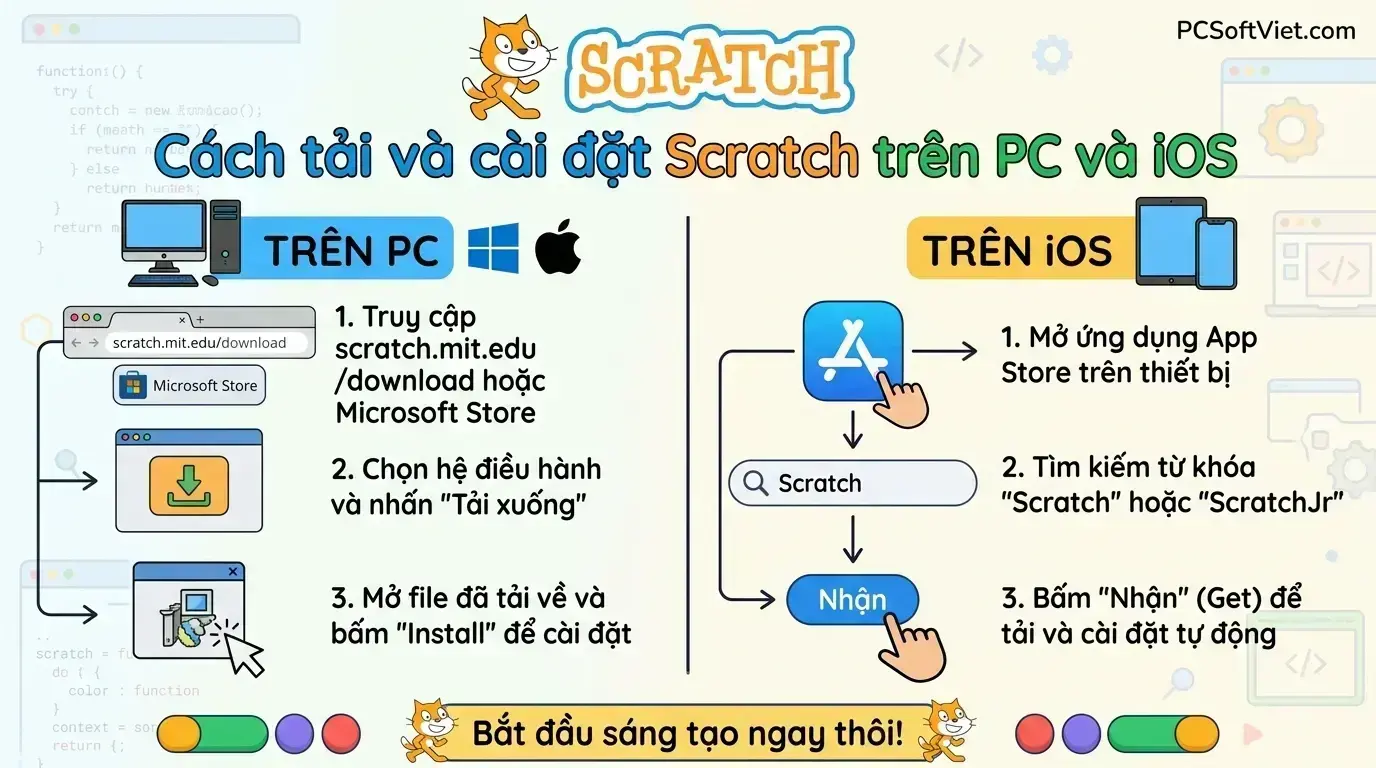
Trên iPad, hãy thử mở Safari, truy cập https://scratch.mit.edu/ và chọn Create. Khả năng sử dụng trình chỉnh sửa phụ thuộc vào thiết bị và trình duyệt. Một số thao tác như nhấn phím điều khiển hoặc sử dụng menu chuột phải có thể bị hạn chế.
Yêu cầu hệ thống
| Thiết bị | Yêu cầu |
|---|---|
| Windows | Windows 10 trở lên |
| macOS | macOS 10.13 trở lên |
| ChromeOS | Được hỗ trợ |
| Android | Android 6.0 trở lên cho ứng dụng |
| iPhone | Xem và chơi dự án qua trình duyệt |
| iPad | Trình duyệt tương thích |
Với Scratch online, nên sử dụng phiên bản mới của Chrome, Edge, Firefox hoặc Safari. Nếu gặp lỗi WebGL, hãy cập nhật trình duyệt hoặc thử một trình duyệt khác.
Scratch online và offline khác nhau thế nào?
| Tiêu chí | Online | Offline |
|---|---|---|
| Cách sử dụng | Trình duyệt | Ứng dụng |
| Internet | Cần kết nối | Không bắt buộc khi lập trình |
| Lưu dự án | Tài khoản trực tuyến | Trên máy tính |
| Chia sẻ | Trực tiếp | Tải lên sau |
Để lưu dự án về máy, chọn File > Save to your computer. Tệp được lưu dưới định dạng .sb3. Khi muốn mở lại, chọn File > Load from your computer.
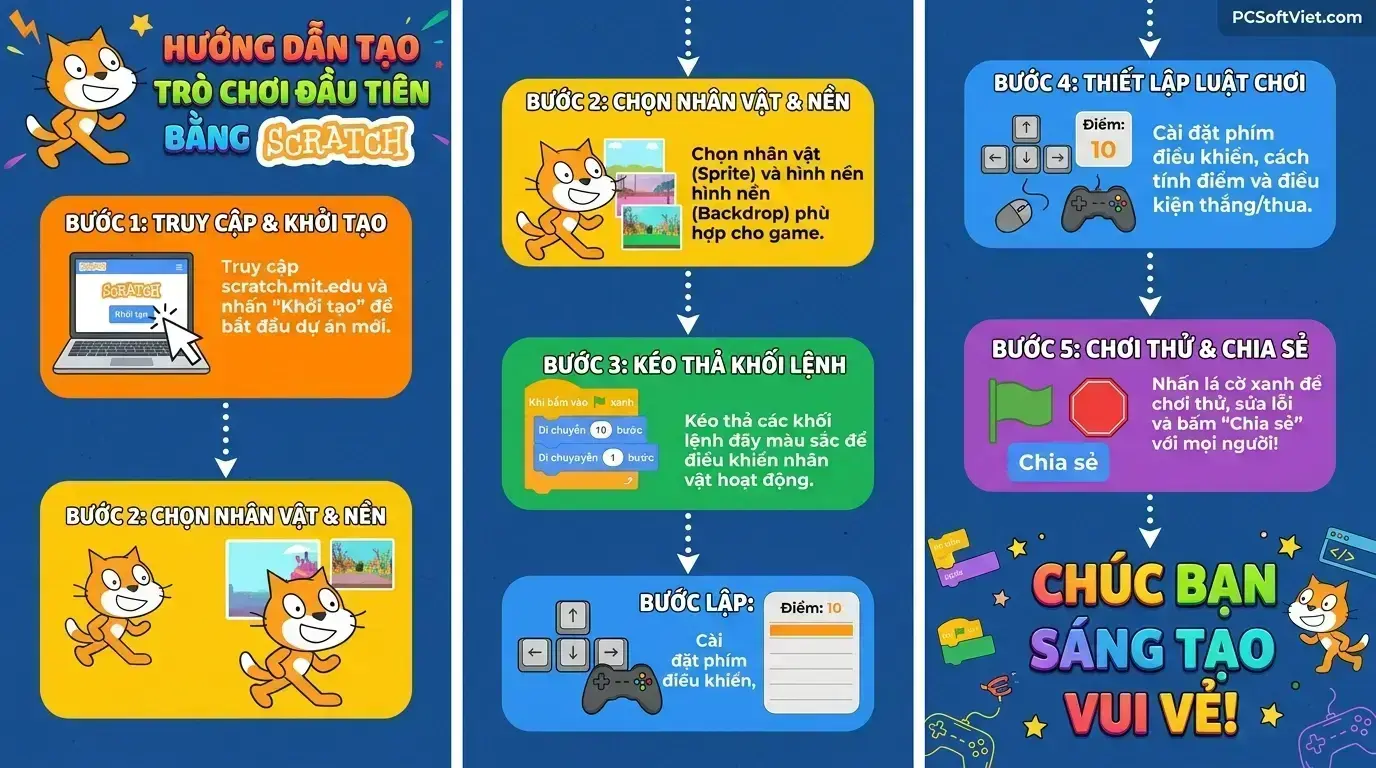
Hướng dẫn tạo trò chơi đầu tiên bằng Scratch
Hãy thử tạo game bắt bóng, trong đó người chơi điều khiển nhân vật mèo để ghi 10 điểm.
Bước 1: Tạo dự án
Mở Scratch, chọn Create và giữ nhân vật mèo mặc định. Chọn Choose a Sprite để thêm một quả bóng.
Bước 2: Tạo biến tính điểm
Mở Variables, chọn Make a Variable và đặt tên là Score. Biến này dùng để lưu điểm của người chơi.
Bước 3: Lập trình nhân vật mèo
Chọn Sprite mèo và ghép các khối lệnh:
- When green flag clicked để bắt đầu.
- Forever để liên tục kiểm tra thao tác.
- If key right arrow pressed để kiểm tra phím phải.
- Change x by 10 để di chuyển sang phải.
- If key left arrow pressed để kiểm tra phím trái.
- Change x by -10 để di chuyển sang trái.
Đặt hai điều kiện bên trong Forever để nhân vật luôn phản hồi thao tác của người chơi.
Bước 4: Lập trình quả bóng
Chọn Sprite quả bóng và ghép các khối lệnh:
- When green flag clicked.
- Set Score to 0.
- Forever.
- Go to random position.
- Wait until touching Cat.
- Change Score by 1.
- Play sound Pop.
- Wait 0.3 seconds.
Khi mèo chạm vào bóng, điểm số tăng thêm một và bóng chuyển đến vị trí mới.
Bước 5: Tạo điều kiện chiến thắng
Trong chương trình của mèo, sử dụng Forever và If Score greater than or equal to 10. Bên trong điều kiện, thêm Say “Bạn đã chiến thắng!” for 2 seconds và Stop All.
Bước 6: Chạy thử và lưu
Nhấn cờ xanh, di chuyển mèo bằng hai phím mũi tên và thử bắt bóng. Khi đạt 10 điểm, trò chơi sẽ hiển thị thông báo chiến thắng.
Những lỗi người mới thường gặp:
| Lỗi | Cách khắc phục |
|---|---|
| Nhân vật không di chuyển | Kiểm tra khối When green flag clicked và Forever |
| Điểm không tăng | Kiểm tra điều kiện Wait until touching Cat |
| Bóng không xuất hiện lại | Đặt Go to random position bên trong Forever |
| Điểm không về 0 | Đặt Set Score to 0 ngay đầu chương trình |
| Không hiện thông báo thắng | Kiểm tra tên biến Score và điều kiện đạt 10 điểm |
Cuối cùng, chọn File > Save to your computer để lưu dự án dưới định dạng .sb3.
Các lựa chọn thay thế và so sánh
| Nền tảng | Điểm nổi bật | Phù hợp với |
|---|---|---|
| Scratch | Lập trình kéo thả, game 2D | Người mới |
| ScratchJr | Lập trình bằng biểu tượng | Trẻ 5 đến 7 tuổi |
| Roblox Studio | Thiết kế game 3D | Người phát triển game |
| Python | Lập trình bằng văn bản | Người học nâng cao |
| Microsoft MakeCode | Lập trình trực quan và phần cứng | Học STEM |
Scratch phù hợp để làm quen với biến, vòng lặp, điều kiện và sự kiện. Khi đã hiểu những khái niệm này, bạn có thể chuyển sang Python để học viết mã.
hình ảnh

Ưu điểm và nhược điểm
Ưu điểm
Nhược điểm
Câu hỏi thường gặp về Scratch
Kết luận
Scratch là nền tảng phù hợp để trẻ em, học sinh và người mới bắt đầu khám phá lập trình thông qua trò chơi, hoạt hình và dự án trực quan. Bạn có thể sử dụng trình chỉnh sửa trực tuyến hoặc cài ứng dụng trên máy tính Windows để thực hành.
Hãy bắt đầu bằng một trò chơi đơn giản, thử nghiệm các khối lệnh và từng bước bổ sung tính năng mới. Truy cập website Scratch chính thức để tạo dự án đầu tiên.