Download DaVinci Resolve Studio v21.1.1.10 Cho PC 2027
| Thông tin | Chi tiết |
|---|---|
| Tên phần mềm | DaVinci Resolve |
| Nhà phát triển | Blackmagic Design |
| Phiên bản | DaVinci Resolve 21; kiểm tra bản cập nhật tại trang chính thức |
| Hệ điều hành máy tính | Windows, macOS, Linux |
| Thiết bị di động | iPad tương thích |
| Giá bản Free | Miễn phí |
| Giá bản Studio | Giá tham khảo tại Mỹ là 295 USD |
| Dung lượng bản 64-bit tiếng Việt 7.23 | Dựng video, chỉnh màu, hiệu ứng, âm thanh và chỉnh sửa ảnh |
| Trang tải chính thức | Blackmagic Design |
DaVinci Resolve là gì?
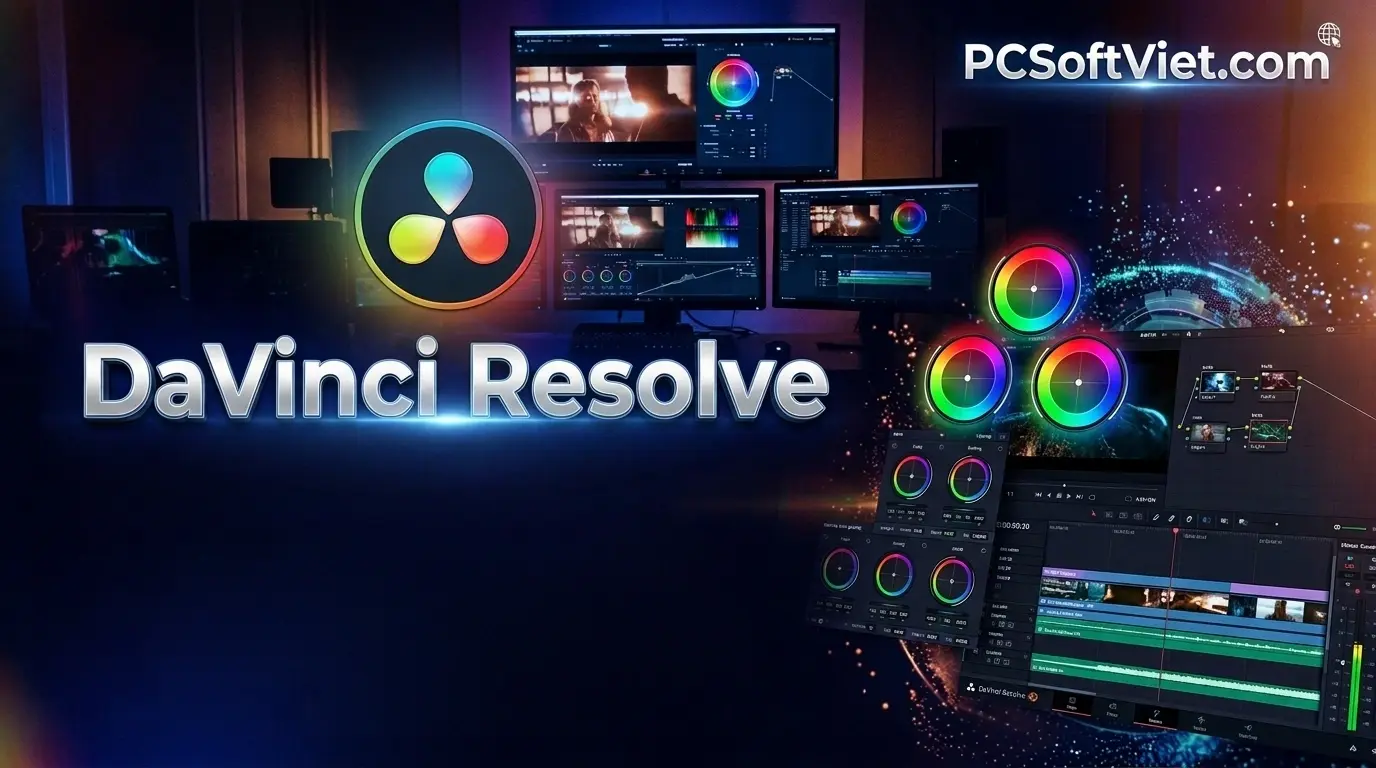
DaVinci Resolve là phần mềm hậu kỳ do Blackmagic Design phát triển, dùng để dựng video, chỉnh màu, tạo hiệu ứng hình ảnh và xử lý âm thanh trong cùng một ứng dụng. Phiên bản 21 còn bổ sung trang Photo để quản lý và chỉnh sửa ảnh tĩnh bằng công cụ màu của DaVinci Resolve. Phần mềm phù hợp với người làm video YouTube, nội dung mạng xã hội, phim ngắn và các dự án hậu kỳ chuyên sâu.
Người mới có thể bắt đầu bằng bản miễn phí. Nếu cần nhiều hiệu ứng, công cụ AI hoặc khả năng xử lý nâng cao, bạn có thể cân nhắc DaVinci Resolve Studio.
Cũng Thử: Download DaVinci Resolve Studio
Tải DaVinci Resolve 21 miễn phí ở đâu?
Bạn nên tải DaVinci Resolve từ trang tải chính thức của Blackmagic Design. Trang này cung cấp lựa chọn dành cho Windows, macOS và Linux, đồng thời phân biệt bản miễn phí với Studio trả phí.
Cách tải trên PC:
Mở trang sản phẩm chính thức.
Chọn DaVinci Resolve nếu muốn sử dụng bản miễn phí.
Chọn hệ điều hành đang dùng.
Hoàn thành biểu mẫu nếu trang yêu cầu, sau đó tải bộ cài.
Mở tệp cài đặt và làm theo hướng dẫn trên màn hình.
Khởi động phần mềm, tạo dự án mới và nhập video vào Media Pool.
Không tải các bộ cài đã chỉnh sửa hoặc yêu cầu tắt phần mềm bảo mật. Nếu bạn đang tìm DaVinci Resolve 20, hãy kiểm tra trang hỗ trợ chính thức để tìm phiên bản phù hợp với dự án cũ. Không nên cài phiên bản cũ chỉ vì một website bên thứ ba ghi nhãn “mới nhất”.
hình ảnh
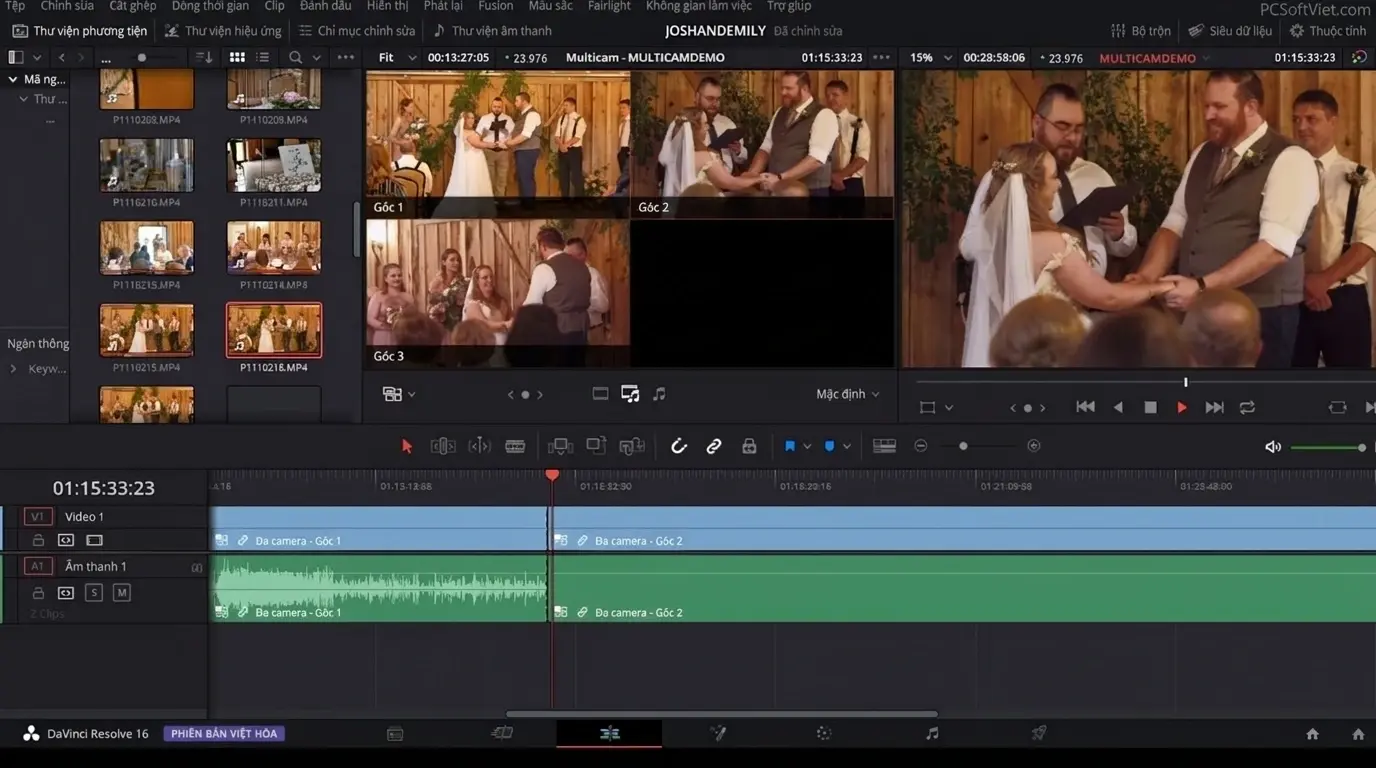
Cách cài đặt DaVinci Resolve trên Windows, macOS và iPad
Windows và macOS
Sau khi tải đúng bộ cài, mở tệp và hoàn thành các bước cài đặt. Khi mở lần đầu, hãy tạo dự án thử nghiệm, nhập một video ngắn rồi kiểm tra khả năng phát lại trước khi chuyển sang dự án lớn.
Nếu nâng cấp từ DaVinci Resolve 20 lên 21, hãy sao lưu dự án và thư viện dự án trước. Đọc ghi chú phát hành để kiểm tra các thay đổi có thể ảnh hưởng đến plugin, codec hoặc quy trình làm việc của bạn.
iPad
DaVinci Resolve có ứng dụng riêng cho iPad, không phải ứng dụng dành cho iPhone. Bạn có thể mở DaVinci Resolve trên Apple App Store để kiểm tra khả năng tương thích và tải ứng dụng.
Theo thông tin trên App Store, ứng dụng yêu cầu iPadOS 18 trở lên và thiết bị có chip A12 Bionic hoặc mới hơn. Hãy kiểm tra trang cửa hàng trước khi cài vì khả năng tương thích có thể thay đổi theo phiên bản.

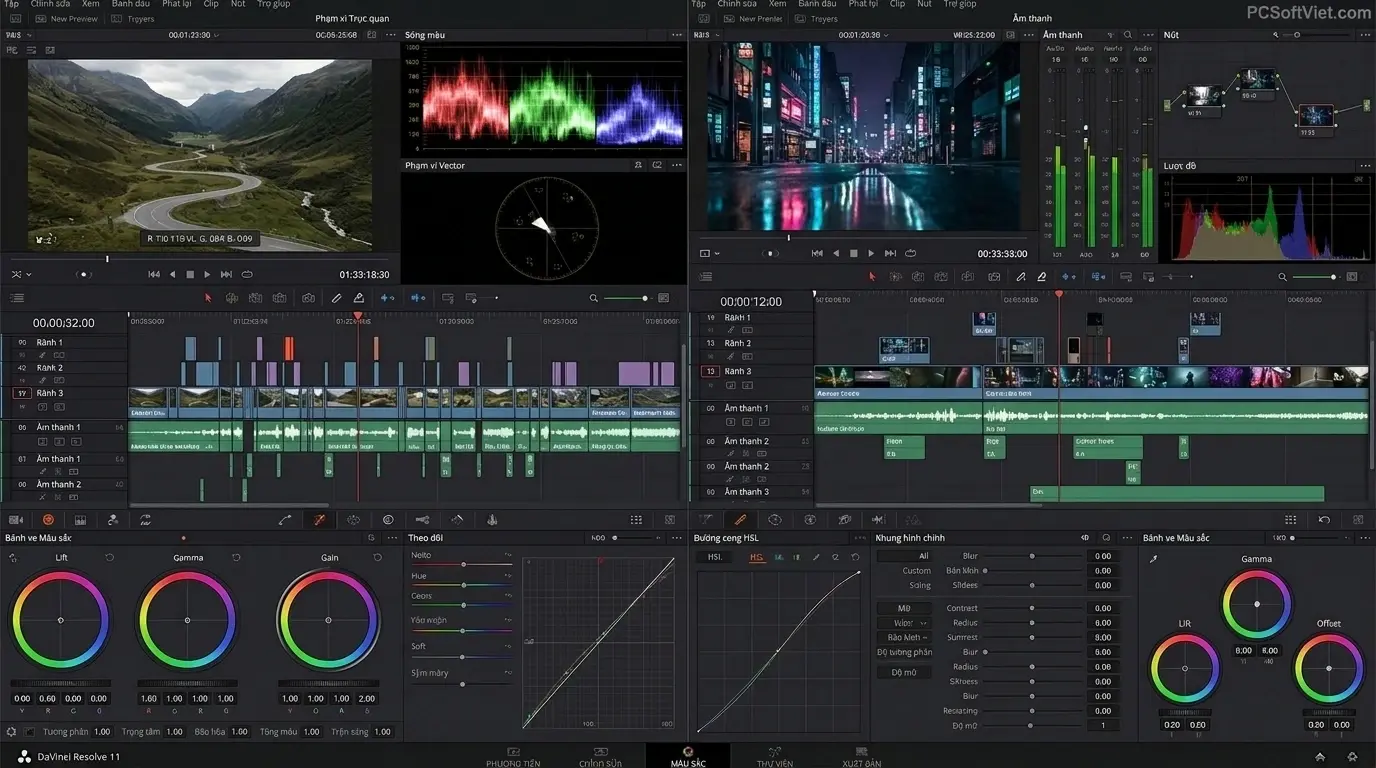
Các tính năng chính của DaVinci Resolve 21
- Cut và Edit: Cắt clip, sắp xếp timeline, thêm chữ, chuyển cảnh và điều chỉnh tốc độ video. Người mới nên bắt đầu tại Edit để làm quen với các thao tác dựng cơ bản.
- Color: Chỉnh màu bằng node, curves, qualifiers và LUT. Đây là nơi điều chỉnh độ sáng, độ tương phản, cân bằng trắng và tông màu để các cảnh quay nhất quán.
- Fusion: Tạo hiệu ứng hình ảnh, compositing, đồ họa chuyển động và theo dõi đối tượng.
- Fairlight: Cân bằng âm lượng, xử lý giọng nói, quản lý track và trộn âm thanh.
- Deliver: Xuất video với độ phân giải, tốc độ khung hình và codec phù hợp với nền tảng đăng tải.
- Photo và công cụ AI: DaVinci Resolve 21 bổ sung trang Photo để quản lý, cắt khung và chỉnh màu ảnh tĩnh. Các tính năng mới còn có IntelliSearch để tìm nội dung media theo đối tượng, cùng CineFocus và các công cụ xử lý khuôn mặt. Khả năng sử dụng từng công cụ tùy thuộc phiên bản và giấy phép. Xem hướng dẫn tính năng mới.
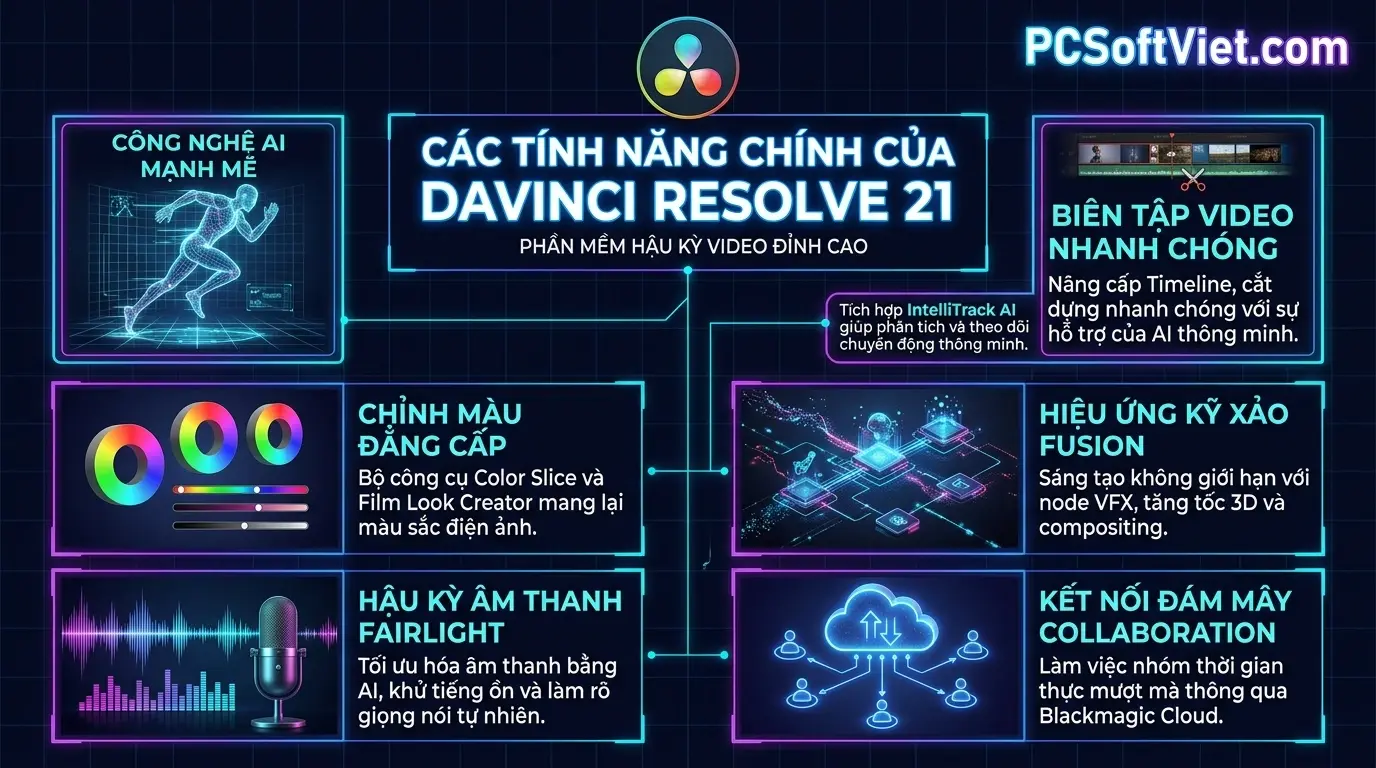
Yêu cầu cấu hình DaVinci Resolve 21
DaVinci Resolve cần tài nguyên đáng kể khi xử lý video 4K, hiệu ứng Fusion hoặc giảm nhiễu. Cấu hình phù hợp phụ thuộc hệ điều hành, codec, GPU và độ phức tạp của dự án.
| Thành phần | Hướng dẫn chọn máy |
|---|---|
| Hệ điều hành | Phiên bản Windows, macOS hoặc Linux được hỗ trợ |
| RAM | 16 GB là mức nên hướng tới; 32 GB hữu ích cho dự án nặng |
| GPU | GPU tương thích, có VRAM phù hợp với hiệu ứng và độ phân giải |
| Lưu trữ | SSD để đọc media, mở dự án và xử lý cache |
| Driver | Dùng driver tương thích từ nhà sản xuất GPU |
Đây là khuyến nghị thực tế, không phải thông số tối thiểu chính thức áp dụng cho mọi máy. Hãy kiểm tra trang hỗ trợ Blackmagic Design trước khi cài.
Mẹo khi máy bị giật: Tạo proxy hoặc optimized media cho video nặng, giảm độ phân giải phát lại, đóng ứng dụng đang chiếm RAM và kiểm tra driver GPU. Khi xuất video, hãy kiểm tra dung lượng ổ đĩa và thử xuất một đoạn ngắn trước khi render toàn bộ dự án.
DaVinci Resolve Free và Studio khác nhau thế nào?
| Tiêu chí | Free | Studio |
|---|---|---|
| Chi phí | Miễn phí | Trả phí |
| Dựng video và chỉnh màu | Có | Có |
| Giới hạn xuất theo công bố | Tối đa UHD 3840 × 2160, 60 fps trong phạm vi định dạng được hỗ trợ | Hỗ trợ thêm các mức xử lý nâng cao |
| Công cụ AI và hiệu ứng | Một số tính năng bị giới hạn | Có thêm công cụ và hiệu ứng |
| Đối tượng phù hợp | Người mới, video cá nhân, nhiều dự án trực tuyến | Người cần tính năng chuyên sâu |
Theo Blackmagic Design, bản miễn phí hỗ trợ hoàn thiện video đến 60 fps ở độ phân giải Ultra HD 3840 × 2160. Studio bổ sung hơn 100 tính năng nâng cao, bao gồm DaVinci Neural Engine và các công cụ Resolve FX bổ sung. Giá niêm yết trên trang Mỹ là 295 USD; giá tại Việt Nam có thể khác. So sánh chính thức.
Nên chọn bản nào? Bắt đầu với Free nếu bạn chủ yếu dựng video thông thường. Chỉ mua Studio khi bạn xác định được công cụ hoặc giới hạn cụ thể đang cản trở công việc.
Phần mềm thay thế DaVinci Resolve
| Phần mềm | Phù hợp với |
|---|---|
| Adobe Premiere Pro | Người làm video cần quy trình kết hợp ứng dụng Adobe |
| CapCut | Video ngắn và nội dung mạng xã hội |
| Final Cut Pro | Người dùng Mac muốn dựng video trong hệ sinh thái Apple |
| Kdenlive | Người cần phần mềm mã nguồn mở |
DaVinci Resolve nổi bật ở quy trình dựng và chỉnh màu trong một ứng dụng. CapCut dễ tiếp cận với video ngắn, còn Kdenlive phù hợp nếu bạn ưu tiên phần mềm mã nguồn mở. Hãy chọn theo hệ điều hành, ngân sách và tính năng thực sự cần dùng.
Ưu và nhược điểm
Ưu điểm
Nhược điểm
Câu hỏi thường gặp về DaVinci Resolve
Kết luận
DaVinci Resolve 21 phù hợp với người muốn dựng video, chỉnh màu, làm hiệu ứng và xử lý âm thanh trong cùng một ứng dụng. Hãy tải từ trang chính thức, kiểm tra cấu hình và bắt đầu với bản Free nếu chưa cần công cụ trả phí. Nếu đang dùng DaVinci Resolve 20, hãy sao lưu dự án và đọc ghi chú phát hành trước khi nâng cấp.