CapCut PC Tải V9.4.0 Miễn Phí Cho PC và Mac (2026)
| Thông tin | Chi tiết |
|---|---|
| Nhà phát triển | ByteDance |
| Chức năng | Chỉnh sửa video, âm thanh và hình ảnh |
| Nền tảng | Windows, macOS, Android, iOS và web |
| Công cụ chính | Cắt ghép, phụ đề, hiệu ứng, AI |
| Giá | Có tính năng miễn phí và gói trả phí |
| Trang chính thức | CapCut |

CapCut là gì?
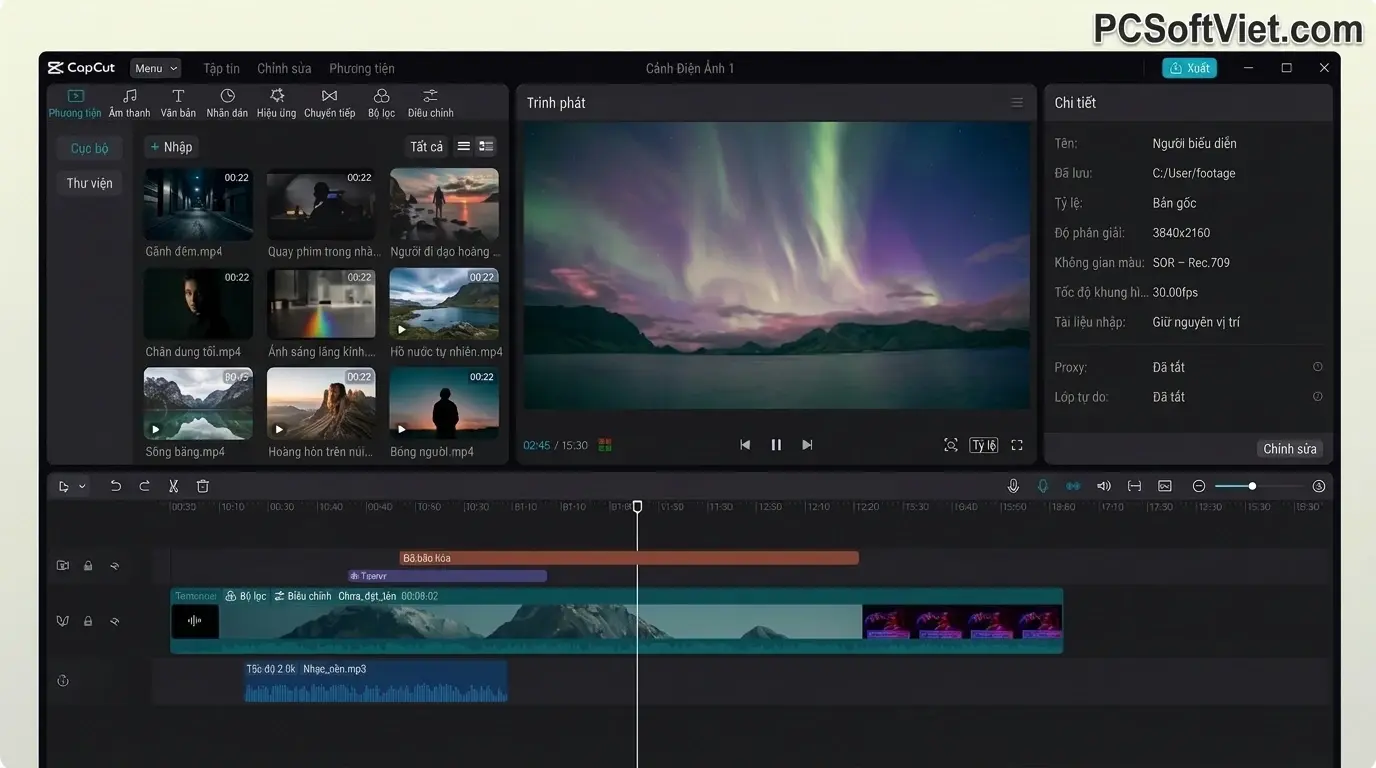
CapCut là phần mềm chỉnh sửa video do ByteDance phát triển, phù hợp với người mới bắt đầu, nhà sáng tạo nội dung và người bán hàng trực tuyến. Công cụ này hỗ trợ cắt ghép clip, thêm nhạc, tạo phụ đề, áp dụng hiệu ứng và sử dụng một số tính năng AI. Người dùng có thể chọn phiên bản máy tính, điện thoại hoặc trình duyệt tùy nhu cầu và khả năng hỗ trợ.
Phần mềm phù hợp để làm video TikTok, YouTube Shorts, Instagram Reels, vlog, video hướng dẫn và quảng cáo sản phẩm. Người mới có thể bắt đầu bằng các công cụ cơ bản trước khi sử dụng hiệu ứng hoặc tính năng nâng cao.
Cũng Thử: Download DaVinci Resolve Studio
Tính năng nổi bật
Chỉnh sửa video và âm thanh
Bạn có thể cắt, tách, ghép clip, thay đổi tốc độ, thêm chuyển cảnh, chèn văn bản và điều chỉnh màu sắc. Công cụ âm thanh cho phép thêm nhạc nền, lời thuyết minh và hiệu ứng. Để video dễ xem trên điện thoại, hãy chọn tỷ lệ khung hình phù hợp với nền tảng đăng tải.
Công cụ AI hoạt động như thế nào?
Các công cụ AI giúp tự động hóa một số bước chỉnh sửa, nhưng kết quả phụ thuộc chất lượng đầu vào, ngôn ngữ và phiên bản đang dùng.
| Công cụ | Cách sử dụng | Giới hạn cần biết |
|---|---|---|
| Auto Captions | Tạo phụ đề từ lời nói | Có thể nhầm tên riêng, tiếng lóng hoặc giọng địa phương |
| Text to Speech | Đọc văn bản bằng giọng AI | Cách phát âm, nhịp nghỉ và cảm xúc có thể chưa tự nhiên |
| AI Background Removal | Tách người hoặc vật thể khỏi nền | Tóc, vật thể nhỏ và chuyển động nhanh có thể tạo viền lỗi |
| AI Video Tools | Hỗ trợ tạo nội dung hoặc tự động hóa chỉnh sửa | Kết quả cần kiểm tra; một số công cụ có thể giới hạn lượt dùng |
| Công cụ xử lý âm thanh | Giảm tiếng ồn hoặc hỗ trợ làm sạch giọng nói | Có thể làm mất một phần chi tiết âm thanh |
Với tiếng Việt, hãy nghe lại giọng đọc và so sánh phụ đề với lời nói gốc. Không nên mặc định phụ đề tự động chính xác hoàn toàn, nhất là khi video có tiếng ồn, nhiều người nói hoặc từ ngữ chuyên ngành. CapCut có giới thiệu công cụ chuyển văn bản thành giọng nói tiếng Việt, nhưng ngôn ngữ và lựa chọn giọng đọc thực tế có thể thay đổi.
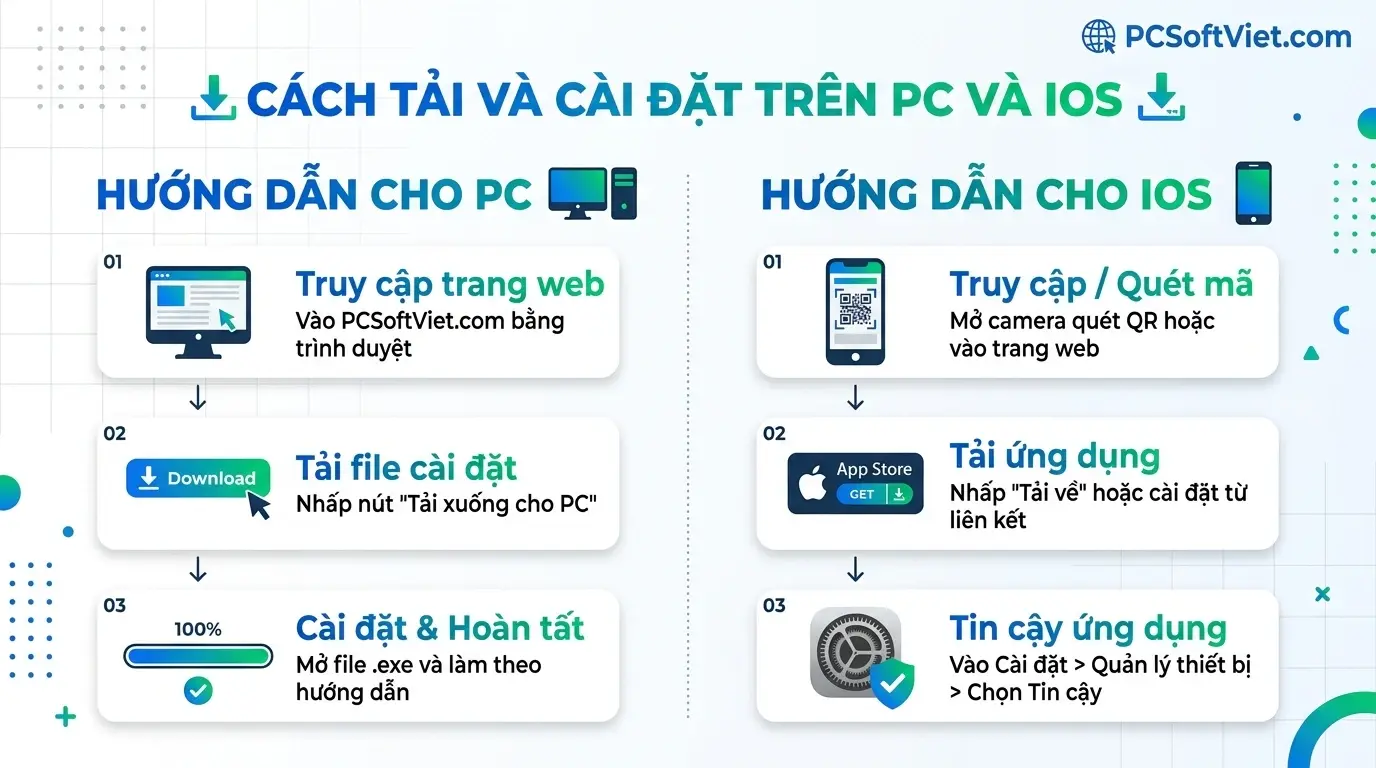
Cách tải và cài đặt trên PC và iOS
Cách tải CapCut PC trên Windows
- Mở trang tải CapCut cho Windows.
- Tải trình cài đặt chính thức.
- Mở tệp và làm theo hướng dẫn.
- Khởi chạy ứng dụng, đăng nhập nếu cần.
- Tạo dự án mới, nhập video và bắt đầu chỉnh sửa.
- Chọn Export để thiết lập chất lượng rồi lưu video.
Nếu không cài đặt được, hãy kiểm tra phiên bản Windows, dung lượng ổ đĩa và thông báo lỗi. Tránh các tệp cài đặt không rõ nguồn gốc.
Cách cài đặt trên iPhone hoặc iPad
- Mở Apple App Store.
- Tìm CapCut và xác minh nhà phát triển.
- Tải ứng dụng nếu thiết bị tương thích.
- Cho phép truy cập ảnh hoặc video khi cần.
- Tạo dự án, chỉnh sửa và xuất thành phẩm.
Bạn cũng có thể xem CapCut trên App Store.
Cách sử dụng nhanh cho người mới
Bắt đầu bằng một video ngắn. Nhập clip, cắt phần thừa, sắp xếp cảnh, thêm nhạc hoặc phụ đề rồi xem lại toàn bộ. Cuối cùng, chọn độ phân giải và tốc độ khung hình phù hợp. Xuất thử một đoạn ngắn trước khi xử lý dự án dài giúp phát hiện lỗi sớm.
CapCut Online có gì khác bản PC?
Bản web cho phép chỉnh sửa trong trình duyệt mà không cần cài ứng dụng desktop. Tuy nhiên, hiệu suất phụ thuộc kết nối mạng, trình duyệt, bộ nhớ và độ phức tạp của dự án. Với video dài hoặc dự án 4K, bản desktop thường cho nhiều lựa chọn kiểm soát xuất hơn. Hướng dẫn xuất video 2K và 4K.
hình ảnh
Yêu cầu hệ thống
Cấu hình cần thiết phụ thuộc phiên bản phần mềm và độ phức tạp của video. Bảng sau là hướng dẫn tham khảo, không thay thế yêu cầu chính thức.
| Thành phần | Khuyến nghị |
|---|---|
| Windows | Windows 10 64-bit trở lên, theo hướng dẫn desktop hiện hành |
| RAM | 8 GB trở lên phù hợp hơn với dự án nhiều hiệu ứng |
| Bộ xử lý | Bộ xử lý tương thích với hệ điều hành |
| Lưu trữ | Đủ chỗ cho ứng dụng, video nguồn và tệp xuất |
| Đồ họa | Phần cứng tương thích với phiên bản đang dùng |
| iPhone/iPad | Hệ điều hành được App Store hỗ trợ |
Kiểm tra yêu cầu mới nhất trên trang tải trước khi cài đặt. Cấu hình đủ chạy ứng dụng không đồng nghĩa mọi hiệu ứng hoặc dự án 4K đều hoạt động mượt mà.
Cũng Thử: Tải Bandicam
Miễn phí, Pro và phần mềm thay thế
CapCut Pro có đáng mua không?
CapCut Pro đáng cân nhắc nếu bạn thường xuyên làm video, cần tài nguyên cao cấp, công cụ nâng cao hoặc dung lượng lưu trữ bổ sung. Nếu chỉ cắt ghép clip và thêm phụ đề đơn giản, hãy thử bản miễn phí trước để xác định liệu gói trả phí có thực sự cần thiết.
| Tiêu chí | Bản miễn phí | CapCut Pro |
|---|---|---|
| Chỉnh sửa cơ bản | Có | Có |
| Mẫu và hiệu ứng cao cấp | Có thể bị giới hạn | Mở rộng quyền truy cập |
| Công cụ AI | Tùy tính năng | Có thể có thêm công cụ hoặc hạn mức |
| Lưu trữ đám mây | Tùy gói và chính sách | Theo quyền lợi gói hiện hành |
| Chi phí | Dùng tính năng miễn phí không cần mua gói | Trả phí theo gói |
Giá Pro phụ thuộc khu vực, nền tảng và chương trình ưu đãi. Hãy xem giá hiển thị trong tài khoản trước khi thanh toán.
Miễn phí, Pro và phần mềm thay thế
CapCut Pro APK Phanmem123 có an toàn không
Không thể xác nhận một tệp APK cụ thể an toàn chỉ từ tên trang tải. Các bản APK sửa đổi có thể chứa mã độc, gây lỗi hoặc làm lộ dữ liệu. Hãy ưu tiên nguồn chính thức và tránh nhập mật khẩu, mã xác minh hoặc thông tin thanh toán vào ứng dụng không đáng tin cậy.
CapCut hay VN Video Editor?
CapCut phù hợp với người cần nhiều mẫu, hiệu ứng và công cụ AI để làm nội dung mạng xã hội. VN Video Editor là lựa chọn khác cho người muốn chỉnh sửa video trên thiết bị di động. Trước khi chọn, hãy so sánh các tính năng hiện có trên thiết bị của bạn, tùy chọn xuất, chi phí và tài nguyên cần dùng. Không nên mặc định mọi công cụ đều miễn phí ở cả hai ứng dụng.
Cách xuất video không bị mờ
Để hạn chế video bị mờ, hãy bắt đầu từ tệp nguồn có chất lượng tốt, giữ thiết lập dự án phù hợp và xuất với độ phân giải cùng bitrate đủ cao. Tăng độ phân giải không thể khôi phục hoàn toàn chi tiết đã mất trong video gốc.
Thực hiện theo các bước sau:
- Dùng tệp nguồn có chất lượng cao nhất hiện có.
- Chọn độ phân giải phù hợp, chẳng hạn 1080p cho video Full HD.
- Đặt bitrate ở mức phù hợp với độ phân giải và chuyển động.
- Tránh phóng to hoặc cắt hình quá mức.
- Phát tệp đã xuất bằng trình phát video bên ngoài để kiểm tra.
Nếu bản xem trước bị mờ nhưng tệp xuất rõ, có thể ứng dụng đang dùng chế độ xem trước tối ưu hiệu suất. Xem thêm hướng dẫn sửa video mờ của CapCut.

Ưu điểm và nhược điểm
Ưu điểm
Nhược điểm
Câu hỏi thường gặp
Kết luận
CapCut là lựa chọn hữu ích để chỉnh sửa video ngắn, tạo phụ đề, thêm âm thanh và sử dụng công cụ AI. Người mới nên bắt đầu bằng bản miễn phí, sau đó cân nhắc Pro nếu cần tài nguyên nâng cao. Để có kết quả tốt, hãy dùng video nguồn chất lượng cao, kiểm tra phụ đề và tải ứng dụng từ nguồn chính thức.